
TrueDynamic · IPSC
Kreator torów
Wytycz ścieżkę przejścia, rozstaw cele tam, gdzie chcesz, i określ dla każdego przystanku, co musi paść, zanim strzelec ruszy dalej. Kreator pokazuje tor z góry w trakcie pracy, sygnalizuje, gdy z danego przystanku nie widać przypisanego mu celu — i pozwala budować w domu, w przeglądarce, utrzymywać zgodność z Symulatorem oraz przesłać dowolny tor komukolwiek za pomocą krótkiego kodu.
Czym jest tor
Ścieżka przejścia z rozmieszczonymi wzdłuż niej przystankami oraz cele, z którymi przystanki muszą się uporać.
Na każdym przystanku strzelec zatrzymuje się, ostrzeliwuje cele przypisane do tego przystanku i rusza dalej, gdy spełniona zostanie reguła zaliczenia tego przystanku. Między przystankami zestaw idzie — przyspiesza, biegnie i hamuje przed kolejnym przystankiem tak, jak robi to człowiek.
Ściany decydują o tym, co widać z każdego przystanku, a linie faultu wyznaczają, gdzie strzelec może stanąć, gdy tor zostanie zbudowany na prawdziwej strzelnicy.
Zbuduj raz, wykorzystaj na trzy sposoby
Wszystko, co zbudujesz, zapisywane jest jako pojedynczy plik. Ten sam plik działa w odtwarzaczu torów, drukuje się jako arkusz budowy do wytyczenia toru na prawdziwej strzelnicy i można go skopiować, aby stworzyć wariant bez naruszania oryginału.
Otwieranie kreatora
Kreator torów znajduje się na pasku operatora w lewym dolnym rogu menu głównego. Otwiera się z torem, który był otwarty poprzednio — nie zaczyna od pustego arkusza, chyba że nie ma czego otworzyć ponownie.
W wersji online zaloguj się na cloud.trueclays.com i naciśnij Kreator torów na stronie głównej. Zobacz Kreator torów online poniżej.
W systemie zablokowanym przycisk Kreator torów nie występuje. Jest to zamierzone: kreator jest całkowicie pominięty w kompilacji, więc nie ma czego szukać ani czego odblokowywać.
Ekran
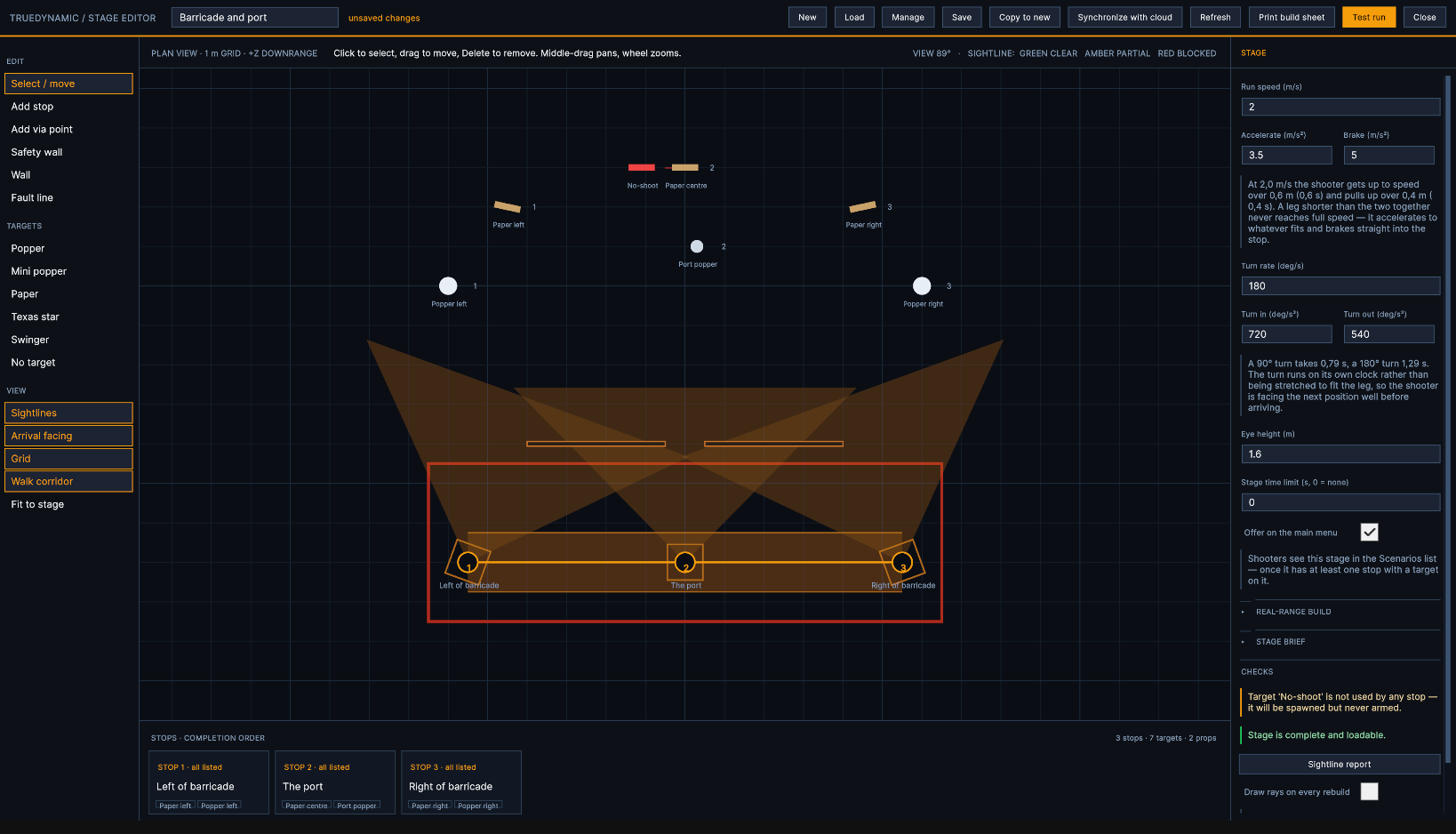
Pięć obszarów, a każdy z nich zawsze robi to samo.
Górny pasek
Nazwa toru oraz informacja, czy zawiera on niezapisane zmiany. Następnie Nowy, Wczytaj, Zapisz, Kopiuj jako nowy, Synchronizuj z chmurą, Odśwież, Drukuj arkusz budowy, Przebieg testowy i Zamknij.
Pasek boczny
Trzy grupy. Edycja to elementy, które rozmieszczasz: przystanki, punkty pośrednie, ściany i linie błędu. Cele to sześć typów celów. Widok przełącza to, co rysuje plan, a Dopasuj do toru ponownie go centruje.
Rzut z góry
Tor widziany z góry, na siatce jednometrowej, z osią +Z skierowaną w głąb strzelnicy. Kliknij dowolny element, aby go zaznaczyć; przeciągnij, aby go przenieść.
Kółko powiększa widok wokół wskaźnika; przeciąganie środkowym lub prawym przyciskiem przesuwa widok.
Pasek przystanków
Każdy przystanek w kolejności wykonywania, wraz z jego regułą i celami. Kliknij kartę, aby zaznaczyć dany przystanek.
Inspektor
Wszystkie informacje o zaznaczonym elemencie. Gdy nic nie jest zaznaczone, pokazuje sam tor. Usuń u góry usuwa zaznaczony element.
Co rysuje plan
Linie widzenia, Kierunek po dojściu (klin widzenia każdego przystanku), Siatka i Korytarz przejścia. Wyłącz je, aby zobaczyć czysty układ; nie zmieniają one nic w torze.
Tworzenie toru
Zacznij od szablonu lub od pustego arkusza. Szablon jest kopiowany, nigdy otwierany — samego szablonu nie można zmienić.
Naciśnij Nowy. Jeśli tor na ekranie ma niezapisane zmiany, najpierw zostaniesz poproszony o ich odrzucenie — Nowy to jedyny przycisk, który może zniweczyć godzinę pracy, dlatego pyta.
Selektor wyświetla listę szablonów, każdy z jego strukturą w jednej linii — stanowiska, cele, cele zakazane i najdłuższy strzał — oraz zdaniem o jego przeznaczeniu. Wybierz jeden lub naciśnij Zacznij od pustego.
Kopia otrzymuje nową tożsamość i startuje jako niezapisana. Nadaj jej nazwę i naciśnij Zapisz.
| Szablon | Czemu służy |
|---|---|
| El Presidente | Trzy tarcze papierowe z jednej pozycji. Punkt odniesienia, wobec którego mierzy się pozostałe |
| Barykada i okno | Jedna barykada, trzy pozycje; z każdej odsłonięta jest tylko jedna tarcza |
| Omiatanie płyt | Stal ustawiona w łuku, z dwóch pozycji |
| Wahadło i gwiazda | Wahadło za ekranem zasłaniającym oraz Texas star |
| Tor terenowy | Cztery pozycje i mieszanka wszystkiego — od tego zacznij budowę prawdziwego stage'a zawodów |
Budowa stage'a
Poniższa kolejność powoduje najmniej poprawek. Nic nie stoi na przeszkodzie, byś zrobił to inaczej.
-
1
Rozpocznij stage
Naciśnij Nowy i wybierz szablon albo zacznij od pustego, lub Wczytaj istniejący stage jako punkt wyjścia. Wpisz nazwę w górnym pasku — to ona jest widoczna dla strzelca na karcie stage'a.
-
2
Wytycz trasę
Rozmieść stanowiska w kolejności, w jakiej strzelec będzie je przechodził. Dodaj punkty pośrednie tam, gdzie trasa musi się załamać, ale strzelec się nie zatrzymuje — za rogiem albo po to, by przejście omijało wał kulochwytu.
-
3
Ustaw ściany
Ściany przed celami. Ściana decyduje o tym, co widać z danego stanowiska, a łatwiej umieścić cel w prześwicie niż odkryć później, że ściana go zasłoniła.
-
4
Rozmieść cele i przypisz je do stanowisk
Umieść każdy cel, a następnie zaznacz go w sekcji Cele na tym stanowisku na każdym stanowisku, z którego ma być ostrzelany. Jego położenie opisywane jest względem stanowiska — odległością i azymutem, a nie surowymi współrzędnymi, tak jak opisuje się stage na strzelnicy.
-
5
Ustal regułę dla każdego stanowiska
Wszystkie cele zaliczone, określona ich liczba albo czas par. Zobacz Stanowiska i reguły zaliczenia poniżej.
-
6
Sprawdź linie widzenia
Włącz Linie widzenia na pasku i w prasie Odśwież. Każda czerwona linia to przystanek, którego nigdy nie da się ukończyć. Popraw je teraz.
-
7
Uruchom testowo
Uruchomienie testowe odtwarza stanowisko dokładnie tak, jak zrobi to strzelec. Przejdź je raz, zanim uznasz je za gotowe.
-
8
Zapisz
Zapisz pyta, zanim cokolwiek nadpisze. Kopiuj jako nowy prosi o nazwę i nie zmienia oryginału.
Rozmieszczanie, przenoszenie i usuwanie
Dwa sposoby rozmieszczania, a efekt jest ten sam.
Kliknij przycisk na pasku, a następnie kliknij plan, albo przeciągnij przycisk z paska wprost na wybrane miejsce. Przeciąganie jest szybsze dla jednego obiektu; klikanie jest szybsze dla sześciu obiektów tego samego rodzaju.
Zaznacz / przenieś to narzędzie domyślne. Kliknij dowolny element, aby go zaznaczyć; przeciągnij, aby go przenieść. Aby usunąć, zaznacz i naciśnij Usuń — klawisz na klawiaturze również działa. W każdym przypadku pojawi się prośba o potwierdzenie, a komunikat wskaże, co ma zostać usunięte i co jeszcze z tego korzystało.
Usunięcie celu odbiera go każdemu przystankowi, który z niego korzystał. Jeśli w wyniku tego przystanek nie będzie miał do czego strzelać, sekcja Kontroli o tym poinformuje — ale Cię nie zatrzyma.
Przystanki i zasady ukończenia
Przystanek zatrzymuje strzelca, dopóki jego zasada nie zostanie spełniona. Zaznacz przystanek, aby ją ustawić.
| Zasada | Przystanek zwalnia strzelca, gdy |
|---|---|
| Wszystkie wymienione cele zaliczone | Każdy cel przypisany do tego przystanku został zneutralizowany. Zwykły wybór |
| Określona ich liczba jest zaliczona | Ustawiona przez Ciebie liczba została osiągnięta, niezależnie od tego, które to były cele. Stosuj to, gdy strzelec może wybierać cele albo gdy jeden z nich jest tylko przynętą |
| Upływa czas par | Czas par upływa, trafienie czy chybienie. Wszystko, co nadal stoi, liczy się jako chybienie |
Ustawienie po przybyciu
Kierunek, w którym strzelec patrzy po przybyciu. Ustaw go tak, aby cele były przed nim, a nie za jego plecami. Przeciągnij pokrętło lub wpisz liczbę stopni.
Prędkość na odcinku
Nadpisuje prędkość przebiegu toru dla przejścia do tego przystanku. Pozostaw zero, aby użyć ustawienia toru.
Cele na tym przystanku
Wszystkie cele na torze, z zaznaczeniem tych, które ten przystanek musi ostrzelać, liczbą wymaganych trafień oraz stanem linii widzenia obok każdego z nich. Papier zaczyna od dwóch trafień, gwiazda teksańska od pięciu, stal od jednego.
Podejrzyj ten przystanek
Przenosi Cię do oczu strzelca na danym stanowisku, zwróconego w tym samym kierunku, w którym on będzie zwrócony. Najszybszy sposób, by odpowiedzieć na pytanie: „co strzelec faktycznie widzi z tego miejsca”. Powrót do edytora przywraca Cię do planu.
Pozycja strzelecka na rzeczywistej strzelnicy to prostokąt wyznaczony na ziemi. W sekcji Boks strzelecki (tylko rzeczywista strzelnica) ustaw jego szerokość i głębokość albo naciśnij Standardowy boks IPSC dla wymiarów 0,9 × 0,9 m. Jest on rysowany na planie i drukowany na arkuszu budowy; symulator nie zmusza strzelca do pozostania w jego granicach.
Cele
Sześć typów. Różnią się sposobem naliczania punktów i przewracania; we wszystkim pozostałym są identyczne.
Popper
Stalowy cel pełnowymiarowy. Przewraca się po trafieniu. Liczy się jako jeden zaliczony cel.
Mini popper
To samo, tylko mniejsze. Użyj go, aby utrudnić strzał bez odsuwania stanowiska w tył.
Papier
Punktowany strefowo na powierzchni tarczy, więc miejsce trafienia ma znaczenie. Trafienia w papier są widoczne w widoku strzału podczas przebiegu.
Texas star
Obrotowa gwiazda z talerzy. Liczy się jako ukończona, gdy wszystkie talerze są zrzucone.
Swinger
Papier na ruchomym ramieniu. Postaw przed nim ścianę, aby zawęzić okno strzału.
Brak celu
Cel zakazany (no-shoot). Trafienie w niego kosztuje punkty. Strzelec nigdy nie musi go ostrzelać, więc nie jest objęty żadną regułą ukończenia. Dowolny cel można zamienić w cel zakazany za pomocą jego pola wyboru.
Wybierz cel, a inspektor pokaże jego odległość od stanowiska, do którego należy, oraz pokrętło azymutu . Kliknij i przeciągnij pokrętło albo wpisz wartość. Drugie pokrętło ustala, w którą stronę cel jest zwrócony — prostopadle do strzelca, chyba że masz powód, by zrobić inaczej. Wysokość podnosi go nad ziemię.
Używany przez wymienia każde stanowisko, które go ostrzeliwuje — to najszybszy sposób, by znaleźć cel, do którego nikt nie strzela.
Wartości dziesiętne są akceptowane w każdym polu odległości i rozmiaru — 12.5 to prawidłowa odległość. Plan aktualizuje się po opuszczeniu pola, a nie przy każdym naciśnięciu klawisza.
Ściany
Dwa rodzaje, a różnica polega na ich przeznaczeniu, nie na sposobie działania.
Ściana bezpieczeństwa
Ściana IPSC z siatką. Używaj jej do barier, z których zbudowany jest prawdziwy tor — tych, które wyznaczają boksy i pozycje strzeleckie.
Ściana
Zwykły panel. Używaj go, aby coś zasłonić: przed wahadłem, w poprzek przerwy, jako barierę widoczności między dwoma stanowiskami.
Oba przyjmują szerokość i wysokość w metrach oraz kąt. Pokrętło kąta przeciąga się tak samo jak pokrętło azymutu — kliknij i obróć je. Plan przerysowuje się po zwolnieniu.
Linie ograniczające
Deski ułożone na ziemi, na które strzelec nie może nadepnąć ani ich przekroczyć. Wyłącznie proste odcinki — listwa się nie zgina.
Rysowanie
-
1
Wybierz Linia ograniczająca na pasku i klikaj kolejno narożniki. Deski przyciągają się do 45° i połowy metra; przytrzymaj Shift aby umieszczać je dowolnie.
-
2
Każda deska pokazuje swoją długość podczas rysowania. Backspace cofa ostatni narożnik.
-
3
Kliknij pierwszy narożnik, aby zamknąć kształt w strefę strzelecką, lub naciśnij Enter aby pozostawić ją otwartą przy ścianie lub wale.
Generuj linie ograniczające
W sekcji Budowa rzeczywistej strzelnicy w ustawieniach toru, Generuj linie ograniczające rysuje zamknięty obrys wokół korytarza przejścia, stanowisk i ich boksów strzeleckich, przyciągnięty do desek półmetrowych.
Jeśli tor ma już linie ograniczające, wybierasz, czy dodać nowy obrys, czy je zastąpić. Kolor deski ustawia czerwony lub czarny, zgodnie z tym, jak zostaną pomalowane.
Zaznacz linię ograniczającą, aby przeciągnąć ją w całości, lub narożnik, aby przesunąć tylko ten narożnik. Inspektor wypisuje każdą deskę z jej długością i kątem — lista cięć na dzień budowy.
Linie widoczności
Sprawdzenie, które warto wykonać za każdym razem. Stanowisko z celem, którego nie widzi, nigdy nie zostanie ukończone — a w pliku toru nic nie jest błędne, więc nic innego tego nie wychwyci.
Włącz Linie widoczności na pasku i naciśnij Odśwież. Kreator wyznacza linię od oka strzelca w każdym stanowisku do każdego celu przypisanego do tego stanowiska, przechodząc przez scenę 3D, i nadaje jej kolor.
Wybierz stanowisko, aby zobaczyć jego linie, albo cel, aby zobaczyć wszystkie stanowiska, które go ostrzeliwują. Pasek stanowisk i listy celów używają tych samych kolorów.
| Linia | Znaczenie |
|---|---|
| Zielona | Czysta linia strzału. Nic nie trzeba zmieniać |
| Bursztynowa | Częściowo zasłonięty, z podaną widoczną częścią. Zwykle zamierzone — sprawdź, czy jest tak trudno, jak chciałeś |
| Czerwona | Zablokowana. To stanowisko nigdy nie będzie możliwe do zaliczenia. Przesuń cel, przesuń ścianę albo usuń cel z tego stanowiska |
| Szara | Jeszcze niesprawdzona. Naciśnij Odśwież |
Czerwona linia, a na drodze nic nie widać? Naciśnij Raport linii strzału w sekcji Kontrole — wskazuje obiekt, który zatrzymał każdy promień. Włącz Rysuj promienie przy każdym przebudowaniu a promienie zostaną narysowane także w scenie.
Jak porusza się strzelec
Platforma nie przesuwa się między stanowiskami ze stałą prędkością. Rozpędza się, jedzie i hamuje przed stanowiskiem — i tak samo wykonuje obrót.
| Ustawienie | Co robi |
|---|---|
| Prędkość jazdy | Prędkość maksymalna na odcinku, w metrach na sekundę |
| Przyspieszenie | Jak mocno rozpędza się do prędkości. Niższa wartość oznacza większą bezwładność |
| Hamowanie | Jak mocno zatrzymuje się na stanowisku. Zwykle wyższe niż przyspieszenie — zatrzymanie jest szybsze niż ruszenie |
| Prędkość obrotu | Maksymalna prędkość obrotu, w stopniach na sekundę |
| Wejście / wyjście z obrotu | Jak szybko obrót narasta i jak szybko się wytraca |
| Wysokość oka | Gdzie znajduje się oko strzelca. Stąd wyznaczane są linie strzału, więc zmienia to, co zasłania ściana |
Inspektor wylicza liczby za Ciebie: jak daleko i jak długo trwa osiągnięcie prędkości jazdy, jaka jest droga hamowania oraz ile trwa obrót o 90° i 180°. Na krótkim odcinku platforma nigdy nie osiąga prędkości jazdy — dlatego jej zwiększenie na ciasnej scenie nic nie zmienia.
Ustawienia sceny, opis zadania i kontrole
Kliknij puste podłoże, aby odznaczyć, a inspektor pokaże samą scenę.
Nazwa i limity
Nazwa to to, co zawodnik widzi na karcie toru — a nie nazwa pliku. Limit czasu toru to górna granica dla całego przebiegu; zero oznacza brak limitu.
Udostępnij w menu głównym usuwa z listy scenariuszy tor, nad którym wciąż pracujesz.
Co czyta zawodnik
Procedura, pozycja startowa, stan gotowości, sygnał startu, sygnał zakończenia, kary, kąty bezpieczeństwa, punktacja i klasyfikacja. Pozostaw dowolne pole puste, a zostanie użyte standardowe sformułowanie IPSC.
Rozpoczyna się od zestawienia: liczba strzałów, punkty, długość toru oraz liczba tarcz papierowych, popperów, płytek i tarcz no-shoot.
Bieżąca ocena
Czy tor jest kompletny i gotowy do wczytania, a jeśli nie — co jest nie tak: sygnał zakończenia kończący przebieg natychmiast, liczba strzałów niemożliwa do osiągnięcia, cel, do którego nikt nie strzela.
| Opis liczy to | Jako |
|---|---|
| Tarcza papierowa i swinger | Po dwa strzały |
| Popper i mini popper | Po jednym strzale |
| Texas star | Pięć płytek, po jednym strzale |
| No-shoot | Nic |
| Maksymalna liczba punktów | Pięć za strzał (Comstock) |
| Długość toru | Krótki do 12 strzałów, średni do 24, długi do 32 |
Budowa toru w rzeczywistości
Dwie sekcje inspektora są domyślnie zwinięte, ponieważ nie mają znaczenia w symulatorze. Otwórz je, gdy tor ma zostać wytyczony na prawdziwej strzelnicy.
Szerokość korytarza przejścia (tor, Budowa na prawdziwej strzelnicy) to szerokość pasa przejścia w metrach. Pojawia się na planie, gdy Korytarz przejścia jest włączony, oraz na arkuszu budowy. Zero oznacza brak korytarza. Sam TrueDynamic nie narzuca takiego ograniczenia — to informacja dla osób wytyczających tor.
Boks strzelecki (stanowisko, tylko prawdziwa strzelnica) to boks, w którym zawodnik stoi na danym stanowisku.
Drukuj arkusz budowy
Tworzy stronę z planem, ścieżką przejścia, liniami faultu oraz wymiarami potrzebnymi do rozstawienia toru w terenie. Opisuje tor takim, jaki jest — jeśli jakaś odległość jest nietypowa, arkusz to pokazuje, zamiast ją zaokrąglać.
Przebieg testowy
Przebieg testowy odtwarza tor z poziomu kreatora, korzystając z tego samego kodu, którego używa odtwarzacz torów. Czeka na timer dokładnie tak, jak podczas prawdziwego przebiegu: tor się ładuje, urządzenie ustawia się na pierwszym przystanku i nic się nie porusza aż do sygnału startu.
Powrót do edytora przywraca plan z torem w takim stanie, w jakim go zostawiłeś.
Brak osobnego trybu podglądu
To, co widzisz w przebiegu testowym, jest tym, co otrzyma strzelec. Nie ma podglądu, który zachowywałby się inaczej, więc tor, który dobrze wypada w teście, dobrze się strzela.
Zapisywanie i miejsce przechowywania torów
Zapis zawsze pyta, zanim cokolwiek nadpisze.
| Przycisk | Działanie |
|---|---|
| Zapisz | Zapisuje tor, pytając najpierw, jeśli miałby nadpisać istniejący. Jeśli zmieniłeś jego nazwę, Zapisz jako nowy tor jest proponowane w pierwszej kolejności — zmiana nazwy zwykle oznacza, że chcesz mieć kopię |
| Kopiuj do nowego | Pyta o nazwę i zapisuje osobny tor. Otwarty tor pozostaje dokładnie taki, jaki był. W ten sposób tworzysz wariant |
| Nowy | Szablon lub pusty tor. Najpierw otrzymasz ostrzeżenie, jeśli bieżący ma niezapisane zmiany |
| Wczytaj | Wszystkie tory w tym Symulatorze, najpierw Twoje własne. Tor fabryczny otwiera się jako kopia |
| Zarządzaj | Ta sama lista z opcjami Otwórz i Usuń. Torów fabrycznych nie można usunąć |
| Synchronizuj z chmurą | Łączy ten Symulator z Twoim kontem cloud.trueclays.com, utrzymuje zgodność Twoich torów z chmurą i pobiera tor na podstawie kodu udostępniania — patrz niżej |
Tor jest katalogowany według identyfikatora nadanego mu przy tworzeniu, a nie według nazwy. Zmiana nazwy to zatem wyłącznie zmiana tekstu, dwa tory mogą mieć tę samą nazwę, a chmura rozpoznaje ten sam tor na innym Symulatorze. Twoje tory są przechowywane w folderze danych TrueDynamic w Stages, po jednym .json pliku na tor; aktualizacja ich nie narusza.
Tor fabryczny dostarczany z systemem jest tylko do odczytu. Otwiera się jako kopia, więc edycja zawsze ma gdzie trafić — zapisz go, a stanie się jednym z Twoich własnych torów.
Internetowy kreator torów
Ten sam kreator, w przeglądarce internetowej. Projektuj w domu, uruchamiaj na strzelnicy.
Zaloguj się na cloud.trueclays.com i naciśnij Kreator torów na stronie głównej. Otrzymujesz swoją bibliotekę w chmurze oraz Nowy tor — z tymi samymi szablonami. Otwórz tor, a zobaczysz znany Ci kreator: listwę narzędzi, plan z powiększaniem i przesuwaniem, pasek przystanków, inspektor, linie faulu, funkcję Generuj linie faulu, opis toru i kontrole.
To, co tam zapiszesz, trafia do Twojej biblioteki w chmurze; Symulator pobierze to przy następnym naciśnięciu Synchronizuj z chmurą. Wczytaj importuje i eksportuje również pliki stanowisk.
Jeśli to samo stanowisko zostało zmienione na Symulatorze, gdy było u Ciebie otwarte, funkcja Zapisz zapyta przed nadpisaniem.
Co potrafi wyłącznie Symulator
Odśwież, Drukuj kartę budowy, Przebieg testowy, Zobacz ten punkt, Raport linii widzenia oraz Rysuj promienie wymagają stanowiska 3D, więc w trybie online są wyszarzone i oznaczone przerywanym znacznikiem SIMULATOR znacznik.
Linie widzenia w trybie online są zawsze szare — niesprawdzone. Naciśnij Odśwież na Symulatorze, zanim zaufasz danemu stanowisku.
Łączenie i synchronizacja
Symulator podłącza się jednorazowo. Potem jeden przycisk utrzymuje go w zgodzie z Twoją biblioteką w chmurze — i nigdy niczego nie nadpisuje bez pytania.
Podłączanie Symulatora — jednorazowo
-
1
W kreatorze stanowisk naciśnij Synchronizuj z chmurą. Wpisz adres e-mail, którym logujesz się do cloud.trueclays.com, i naciśnij Połącz.
-
2
Kod taki jak
GHOST-7742pojawi się na Symulatorze. W tym samym czasie u góry strony cloud.trueclays.com dla tego konta pojawi się żółty pasek. -
3
Sprawdź, czy oba kody są zgodne, i naciśnij Zatwierdź. W ciągu kilku sekund Symulator zgłosi, że jest połączony. Pozostaje połączony, dopóki nie naciśniesz Rozłącz, lub nie usuniesz go w sekcji Podłączone urządzenia na stronie internetowej.
To jest to samo połączenie, z którego korzystają profile strzelców. Jeśli profil tego Symulatora jest już powiązany z Twoim kontem, jest on już połączony — bez drugiego zatwierdzania. Rozłączenie w tym miejscu zatrzymuje także synchronizację profili, o czym okno informuje przed wykonaniem operacji.
Co robi synchronizacja
| Stanowisko jest | Co się dzieje |
|---|---|
| Tylko na tym Symulatorze | Wysłane do chmury. Bez pytania — nic nie zostaje nadpisane |
| Tylko w chmurze | Przeniesione do tego Symulatora. Bez pytania |
| W obu i identyczne | Pozostawione bez zmian |
| W obu, ale różne | Pojawi się pytanie. Wyświetlane są obie kopie wraz z datą zapisu, przy czym nowsza jest oznaczona. Wybierz: nadpisać chmurę, nadpisać ten Symulator, zachować obie (kopia z chmury zostanie zapisana jako osobny plik) albo pominąć |
| Usunięte w chmurze, nadal obecne tutaj | Pojawi się pytanie, czy umieścić to z powrotem w chmurze, czy pozostawić poza nią |
Gdy do przejrzenia jest wiele torów, zaznacz Zrób to samo z pozostałymi a pozostałe pytania zostaną rozstrzygnięte w ten sam sposób.
Synchronizowane są wyłącznie zapisane tory. Jeśli na ekranie są niezapisane zmiany, najpierw zobaczysz ostrzeżenie i mimo to możesz zsynchronizować zapisane tory. Tor zastąpiony kopią z chmury zostaje ponownie otwarty. Tory fabryczne nigdy nie są wysyłane — najpierw zapisz kopię.
Synchronizacja nigdy niczego nie usuwa, w żadnym kierunku. Usunięcie toru zawsze wykonujesz samodzielnie, po jednej ze stron.
Udostępnianie za pomocą kodu
Wyślij pojedynczy tor do Symulatora innej osoby — klubu, sędziego głównego zawodów, klienta — nie udostępniając przy tym niczego więcej.
Tworzenie kodu — online
-
1
Otwórz tor w internetowym kreatorze torów i naciśnij Udostępnij.
-
2
Wybierz, jak długo ma działać — 1, 7 lub 30 dni — oraz, jeśli chcesz, tylko jednorazowo. Naciśnij Utwórz kod.
-
3
Otrzymasz kod, na przykład
STAGE-7K4QM-2XD9P. Skopiuj go, podyktuj lub wyślij w wiadomości.
Pobieranie toru — na Symulatorze
-
1
Naciśnij Synchronizuj z chmurą, a następnie Pobierz za pomocą kodu.
-
2
Wpisz kod. Wielkość liter i myślniki nie mają znaczenia. Naciśnij Pobierz.
-
3
Tor zostaje pobrany i otwarty w kreatorze, gotowy do funkcji Przebieg testowy. Jeśli ten Symulator już go posiada, pojawi się pytanie: nadpisać, zachować oba czy pominąć.
Działa na każdym Symulatorze
Symulator nie musi być z nikim połączony. Publiczna instalacja może przyjąć tor od klienta, który przychodzi z kodem.
Dokładnie w takiej postaci, w jakiej był
Kod przenosi tor w postaci zapisanej w momencie utworzenia kodu. Późniejsze zmiany nie są uwzględniane — dla nowej wersji utwórz nowy kod, a trafi ona na ten sam tor, po uprzednim zapytaniu.
Nic poza tym
Kod udostępnia wyłącznie ten jeden tor. Nie pokazuje Twojej biblioteki ani nie ma wglądu w Symulator, który go używa.
Panel Udostępnianie wyświetla każdy kod utworzony dla danego toru: czy jest nadal aktywny, kiedy wygasa, jak często był używany i przez który Symulator. Unieważnij natychmiast blokuje kod; każdy, kto już go użył, zachowuje swoją kopię.
Jeśli coś jest nie tak
| Co widzisz | Co zrobić |
|---|---|
| Przystanek nigdy nie wypuszcza rzutków podczas przebiegu testowego | Ma cel, którego nie widzi. Włącz Linie widzenia, naciśnij Odśwież i poszukaj czerwonej linii |
| Linia widzenia jest czerwona, ale nic nie stoi na drodze | Naciśnij Raport linii widzenia. Wskazuje obiekt, który zatrzymał promień — często coś, czego nie uznałbyś za przeszkodę |
| “Tor nie ma przystanków na ścieżce” | Nie ma czego uruchomić. Dodaj co najmniej jeden przystanek |
| “Przystanek nie ma celu do strzelania — kończy się natychmiast” | Zaznacz co najmniej jeden cel w sekcji Cele na tym przystanku albo ustaw dla przystanku czas par |
| “Wymaga 4 z 3 celów do strzelania — niemożliwe” | Liczba jest większa niż liczba celów na przystanku. Zmniejsz ją albo dodaj więcej celów |
| Cel znajduje się na torze, ale nikt do niego nie strzela | Nie jest zaznaczony na żadnym przystanku. Wiersz Używany przez celu od razu to pokazuje |
| Toru nie ma w menu głównym | Sprawdź Udostępnij w menu głównym, a także czy tor ma co najmniej jeden przystanek i jeden cel |
| Zwiększenie prędkości biegu nic nie zmienia | Odcinki są zbyt krótkie, aby ją osiągnąć. Wydłuż je albo zamiast tego zwiększ Przyspieszenie |
| Plan jest pusty lub poza ekranem | Naciśnij Dopasuj do toru |
| Linie widzenia są szare w trybie online | To normalne — są sprawdzane względem toru 3D. Odśwież na Symulatorze |
| “Ten Symulator nie jest już połączony” | Został odłączony w sekcji Połączone urządzenia na stronie internetowej. Połącz go ponownie |
| “Ten kod jest nieprawidłowy” | Błędnie wpisany, wygasły, jednorazowy i już wykorzystany albo unieważniony. Poproś o nowy |
| “Ten kod dotyczy toru Compak TrueClays” | Kod jest prawidłowy, ale należy do kreatora torów TrueClays |
Ograniczenia
Linie widoczności wymagają Symulatora
Są wyznaczane w przestrzeni 3D scenariusza, więc tylko Symulator może je sprawdzić. Kreator online wyświetla je na szaro.
Tylko do odczytu
Otwierają się jako kopie, nie można ich usunąć i nigdy nie są wysyłane do chmury. Zapisz kopię, aby stworzyć własny scenariusz.
Na Symulatorze i w chmurze
Każdy scenariusz to plik na Symulatorze. Synchronizacja przechowuje kopię w Twojej bibliotece w chmurze, a kody udostępniania są ważne 1, 7 lub 30 dni.
Scenariusz to trasa, kilka stanowisk i to, co ma upaść na każdym z nich. Gdy widzisz całość z góry — i widzisz, co widać z każdego stanowiska — zbudowanie go zajmuje kilka minut, na strzelnicy albo w domu, a dzięki kodowi działa na każdym innym TrueDynamic na świecie.