
TrueDynamic · IPSC
منشئ المراحل
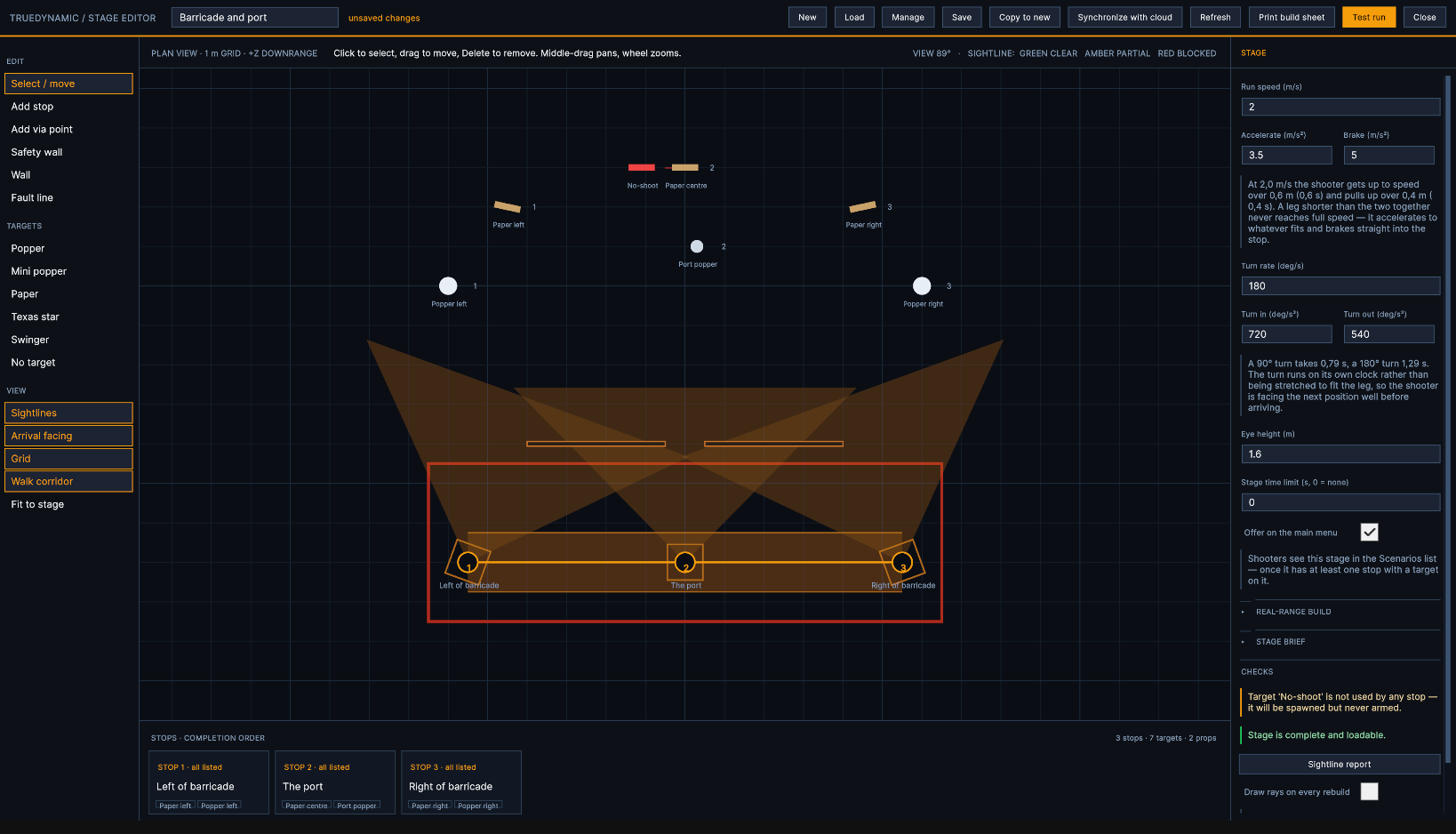
ارسم مسار المشي، وضع الأهداف حيث تريدها، وحدّد لكل محطة ما الذي يجب أن يسقط قبل أن ينتقل الرامي. تعرض لك الأداة المرحلة من الأعلى أثناء عملك، وتنبّهك عندما تعجز محطة ما عن رؤية هدف أُسند إليها — وتتيح لك البناء في منزلك عبر متصفحك، وإبقاءه متوافقًا مع المحاكي، وإرسال أي مرحلة إلى أي شخص برمز قصير.
ما هي المرحلة
مسار مشي تتوزع عليه محطات، وأهداف يتعين على هذه المحطات التعامل معها.
عند كل محطة ، يتوقف الرامي، ويشتبك مع الأهداف المسندة إلى تلك المحطة، ثم ينتقل عندما تُستوفى قاعدة الإكمال الخاصة بالمحطة. وبين المحطات تسير المنصة — فهي تتسارع وتجري وتكبح عند الدخول إلى المحطة التالية تمامًا كما يفعل الإنسان.
الجدران تحدد ما يمكن لكل محطة رؤيته، و خطوط الخطأ تحدد المكان الذي يجوز للرامي الوقوف فيه عند تنفيذ المرحلة على ميدان حقيقي.
ابنِ مرة واحدة، واستخدمه بثلاث طرق
كل ما تبنيه يُحفظ في ملف واحد. والملف نفسه يعمل في مشغّل المراحل، ويُطبع كورقة بناء لتخطيط المرحلة على ميدان حقيقي، ويمكن نسخه لإنشاء نسخة مختلفة دون المساس بالأصل.
فتح المنشئ
منشئ المراحل يوجد في شريط المشغّل أسفل يسار القائمة الرئيسية. ويفتح على المرحلة التي كانت مفتوحة آخر مرة — ولا يبدأ بورقة فارغة إلا إذا لم يكن هناك ما يُعاد فتحه.
عبر الإنترنت، سجّل الدخول إلى cloud.trueclays.com واضغط على منشئ المراحل في الصفحة الرئيسية. راجع منشئ المراحل عبر الإنترنت أدناه.
في النظام المقفل، يكون زر منشئ المراحل غير موجود. وهذا أمر مقصود: فالمنشئ مستبعَد من النسخة بالكامل، فلا يوجد ما يمكن العثور عليه ولا ما يمكن فتحه.
الشاشة
خمس مناطق، وكل منها تؤدي الوظيفة نفسها دائمًا.
الشريط العلوي
اسم المرحلة، وما إذا كانت تتضمن تغييرات غير محفوظة. ثم جديد, تحميل, حفظ, نسخ إلى جديد, المزامنة مع السحابة, تحديث, طباعة ورقة البناء, تشغيل تجريبي و إغلاق.
الشريط الجانبي
ثلاث مجموعات. تحرير هو ما تضعه: المحطات، ونقاط المرور، والجدران، وخطوط الخطأ. الأهداف هو أنواع الأهداف الستة. عرض يبدّل ما يرسمه المخطط، و ملاءمة المرحلة يعيد توسيطها.
عرض المخطط
المرحلة من الأعلى، على شبكة بمقياس متر واحد، مع اتجاه +Z نحو مجال الرمي. انقر على أي عنصر لتحديده؛ واسحبه لتحريكه.
تكبّر عجلة الفأرة حول المؤشر؛ والسحب بالزر الأوسط أو الأيمن يحرّك العرض.
شريط المحطات
كل محطة بترتيب الإنجاز، مع قاعدتها وأهدافها. انقر على بطاقة لتحديد تلك المحطة.
المفتّش
كل ما يتعلق بالعنصر المحدد. وعند عدم تحديد أي شيء، يعرض المرحلة نفسها. حذف في الأعلى يزيل العنصر المحدد.
ما يرسمه المخطط
خطوط الرؤية, اتجاه الوصول (قطاع رؤية كل محطة)، الشبكة و ممر المشي. أوقف تشغيلها لرؤية التخطيط بوضوح؛ فهي لا تغيّر شيئًا في المرحلة.
بدء مرحلة
ابدأ من قالب أو من ورقة فارغة. يُنسخ القالب ولا يُفتح أبدًا — إذ لا يمكن تغيير القالب نفسه.
اضغط جديد. إذا كانت المرحلة المعروضة على الشاشة تحتوي على تغييرات غير محفوظة، فسيُطلب منك تجاهلها أولًا — فزر "جديد" هو الزر الوحيد الذي قد يُهدر عمل ساعة كاملة، ولذلك يسأل.
يعرض المُحدِّد قائمة القوالب، ولكل قالب شكله في سطر واحد — المحطات والأهداف والأهداف المحظورة وأطول طلقة — وجملة تشرح الغرض منه. اختر واحداً، أو اضغط ابدأ فارغاً.
تحصل النسخة على هوية جديدة وتبدأ غير محفوظة. امنحها اسماً واضغط حفظ.
| القالب | وظيفته |
|---|---|
| El Presidente | ثلاث أوراق من موضع واحد. الأساس الذي تُقاس عليه بقية القوالب |
| حاجز وفتحة | حاجز واحد وثلاثة مواضع؛ من كل موضع لا تنكشف سوى ورقة واحدة |
| كنس الصفائح | أهداف فولاذية موزّعة في قوس من موضعين |
| متأرجح ونجمة | هدف متأرجح خلف ساتر رؤية، ونجمة تكساس |
| مسار ميداني | أربعة مواضع ومزيج من كل شيء — القالب المناسب لبدء مرحلة مباراة حقيقية منه |
بناء مرحلة
الترتيب أدناه هو الأقل تسبباً في إعادة العمل. ولا شيء يمنعك من اتّباع ترتيب آخر.
-
1
ابدأ مرحلة
اضغط جديد واختر قالباً أو ابدأ فارغاً، أو حمّل مرحلة قائمة للعمل عليها. اكتب الاسم في الشريط العلوي — فهو ما يراه الرامي على بطاقة المرحلة.
-
2
حدّد المسار
ضع المحطات بالترتيب الذي سيسير به الرامي. أضف نقاط عبور حيث يجب أن ينعطف المسار دون أن يتوقف الرامي — حول زاوية، أو لإبقاء السير بعيداً عن السد الترابي.
-
3
ضع الجدران
الجدران قبل الأهداف. الجدار يحدد ما تراه كل محطة، ووضع هدف في فجوة أسهل من اكتشاف أن جداراً قد أغلقها بعد فوات الأوان.
-
4
ضع الأهداف وأسندها إلى المحطات
ضع كل هدف، ثم أشّر عليه ضمن الأهداف عند هذه المحطة في كل محطة يجب أن تشتبك معه. ويُوصف موضعه انطلاقاً من محطته — مسافة واتجاه بدلاً من الإحداثيات الخام، تماماً كما تُوصف المرحلة في الميدان.
-
5
اضبط قاعدة كل محطة
إسقاط جميع الأهداف، أو عدد منها، أو زمن محدد. انظر المحطات وقواعد الإتمام أدناه.
-
6
افحص خطوط الرؤية
فعّل خطوط الرؤية في الشريط الجانبي والمعاينة تحديث. كل خط أحمر يمثل محطة لا يمكن إنهاؤها أبدًا. صحّحها الآن.
-
7
شغّل تجربة اختبارية
تشغيل تجريبي يشغّل المرحلة تمامًا كما سيختبرها الرامي. اسلكها مرة واحدة قبل أن تعتبرها منتهية.
-
8
حفظ
الحفظ يستأذنك قبل أن يكتب فوق أي شيء. نسخ إلى جديد يطلب اسمًا ويترك الأصل كما هو.
الوضع والنقل والحذف
طريقتان للوضع، وكلتاهما تؤديان الغرض نفسه.
انقر زرًا في الشريط ثم انقر على المخطط، أو اسحب زر الشريط مباشرة إلى الموضع الذي تريده. السحب أسرع لعنصر واحد؛ والنقر أسرع لستة عناصر من النوع نفسه.
تحديد / نقل هي الأداة الافتراضية. انقر أي عنصر لتحديده؛ واسحبه لنقله. للحذف، حدّد العنصر واضغط حذف — ومفتاح لوحة المفاتيح يعمل أيضًا. في كلتا الحالتين يُطلب منك التأكيد، وتوضح الرسالة ما الذي سيُحذف وما الذي كان يستخدمه.
حذف هدف يزيله من كل محطة كانت تستخدمه. وإذا ترك ذلك محطة بلا شيء يُرمى عليه، فسيشير قسم الفحوصات إلى ذلك — لكنه لن يمنعك.
المحطات وقواعد الإنجاز
تُبقي المحطة الرامي في مكانه إلى أن تتحقق قاعدتها. حدّد المحطة لضبطها.
| القاعدة | تُطلق المحطة الرامي عند |
|---|---|
| سقوط جميع الأهداف المدرجة | تمّ تحييد كل هدف مُسنَد إلى هذه المحطة. وهو الخيار المعتاد |
| سقوط عدد منها | بلوغ العدد الذي حددته، أيًا كانت الأهداف. استخدمه عندما يكون للرامي حرية اختيار أهدافه، أو عندما يوجد هدف خادع بينها |
| انتهاء الزمن المحدد | انتهاء الزمن المحدد، سواء أصاب أم أخطأ. وكل ما بقي قائمًا يُحتسب إخفاقًا |
الاتجاه عند الوصول
الاتجاه الذي ينظر إليه الرامي عند وصوله. اضبطه بحيث تكون الأهداف أمامه، لا خلف كتفه. اسحب القرص، أو اكتب الدرجات.
سرعة الدخول
تتجاوز سرعة تشغيل المرحلة أثناء السير إلى هذه المحطة. اتركها عند الصفر لاستخدام إعداد المرحلة.
الأهداف في هذه المحطة
كل هدف في المرحلة، مع علامة للأهداف التي يجب على هذه المحطة التعامل معها، وعدد الإصابات المطلوبة لكل منها، وحالة خط الرؤية بجانب كل هدف. الورق يبدأ بإصابتين، ونجمة تكساس بخمس، والفولاذ بواحدة.
عرض هذه المحطة
ينقلك إلى عيني الرامي عند تلك المحطة، في الاتجاه نفسه الذي سيواجهه. أسرع طريقة للإجابة عن سؤال “ما الذي يراه الرامي فعليًا من هنا”. العودة إلى المحرر يعيدك إلى المخطط.
موضع الرماية في ميدان حقيقي هو مربع على الأرض. ضمن مربع الرماية (الميادين الحقيقية فقط) حدّد عرضه وعمقه، أو اضغط مربع IPSC القياسي للحصول على 0.9 × 0.9 م. يُرسم على المخطط ويُطبع على ورقة التنفيذ؛ أما المحاكي فلا يُلزم الرامي بالبقاء داخله.
الأهداف
ستة أنواع. تختلف في طريقة احتساب النقاط والسقوط؛ وما عدا ذلك فهي متطابقة.
بوبر
فولاذ بالحجم الكامل. يسقط عند الإصابة. يُحتسب هدفًا واحدًا ساقطًا.
بوبر صغير
المثل نفسه، لكن أصغر. استخدمه لجعل الرمية أصعب دون إبعاد المحطة إلى الخلف.
ورق
تُحتسب النقاط بحسب المنطقة على وجه الهدف، لذا فإن موضع الإصابة مهم. تظهر إصابات الورق في عرض الرميات أثناء الجولة.
نجمة تكساس
نجمة دوّارة من الصفائح. تُعتبر مكتملة عند سقوط جميع الصفائح.
سوينغر
ورق مثبّت على ذراع متحركة. ضع جدارًا أمامه لتضييق نافذة الرمي.
هدف محظور
هدف لا يُرمى. إصابته تكلّف نقاطًا. وهو ليس مما يتعيّن على الرامي التعامل معه أبدًا، لذا لا يدخل في أي قاعدة إكمال. ويمكن جعل أي هدف هدفًا محظورًا عبر مربع التحديد الخاص به.
حدّد هدفًا ليعرض لك المفتّش المسافة من المحطة التي يتبع لها، إضافةً إلى قرص الاتجاه . انقر واسحب القرص، أو اكتب الرقم. ويحدد قرص ثانٍ الجهة التي يواجهها الهدف — بشكل عمودي على الرامي ما لم يكن لديك سبب لغير ذلك. الارتفاع يرفعه عن الأرض.
مُستخدم من قِبل يعرض كل محطة تتعامل معه — وهي أسرع طريقة للعثور على هدف لا يرميه أحد.
تُقبل الأرقام العشرية في جميع حقول المسافة والحجم — 12.5 مسافة صالحة. تُحدَّث الخطة عند مغادرة الحقل، وليس مع كل ضغطة مفتاح.
الجدران
نوعان، والفرق بينهما يكمن في الغرض من كلٍّ منهما لا في طريقة عملهما.
جدار الأمان
جدار IPSC المزوّد بالشِّباك. استخدمه للحواجز التي يُبنى منها المشهد الحقيقي — تلك التي تحدّد الميادين ومواقع الرماية.
جدار
لوح بسيط. استخدمه لإخفاء شيء ما: أمام هدف متأرجح، أو عبر فجوة، أو كحاجز رؤية بين محطتي توقّف.
يتطلّب كلاهما عرضًا وارتفاعًا بالأمتار، إضافة إلى زاوية. يُسحب قرص الزاوية كما يُسحب قرص الاتجاه — انقر واسحبه في دائرة. تُعاد الخطة إلى الرسم فور تركه.
خطوط الحدود
الألواح الموضوعة على الأرض التي لا يجوز للرامي أن يطأها أو يتجاوزها. امتدادات مستقيمة فقط — فاللوح لا ينثني.
رسم خط
-
1
اختر خط الحدود من الشريط وانقر على الأركان تباعًا. تلتصق الألواح بزوايا 45° وبمضاعفات نصف المتر؛ اضغط باستمرار Shift للوضع بحرية.
-
2
يعرض كل لوح طوله أثناء الرسم. Backspace يتراجع عن آخر ركن.
-
3
انقر على الركن الأول لإغلاق الشكل وتحويله إلى منطقة رماية، أو اضغط Enter لتركه مفتوحًا على جدار أو على المتراس.
توليد خطوط الحدود
ضمن بناء ميدان حقيقي في إعدادات المشهد، فإن توليد خطوط الحدود يرسم مخطّطًا مغلقًا حول ممر المشي ومحطات التوقّف وصناديق الرماية الخاصة بها، مضبوطًا على ألواح بنصف المتر.
إذا كان المشهد يحتوي بالفعل على خطوط حدود، فيمكنك اختيار إضافة المخطّط الجديد أو استبدالها به. لون اللوح يحدّد الأحمر أو الأسود، بحسب الطريقة التي ستُطلى بها.
حدّد خط حدود لسحبه بالكامل، أو حدّد ركنًا لتحريك ذلك الركن وحده. يعرض المفتّش كل لوح مع طوله وزاويته — أي قائمة القصّ ليوم التنفيذ.
خطوط الرؤية
الفحص الذي يستحق أن يُجرى في كل مرة. محطة توقّف أُسند إليها هدف لا تستطيع رؤيته لن تكتمل أبدًا — ولا شيء في ملف المشهد خاطئ، لذا لن يلتقط ذلك أي فحص آخر.
فعِّل خطوط الرؤية من الشريط واضغط تحديث. يرسم المُنشئ خطًا من عين الرامي عند كل موقف إلى كل هدف من أهداف ذلك الموقف عبر المشهد ثلاثي الأبعاد، ويلوّنه.
اختر موقفًا لعرض خطوطه، أو هدفًا لعرض كل موقف يتعامل معه. يستخدم شريط المواقف وقوائم الأهداف الألوان نفسها.
| الخط | الدلالة |
|---|---|
| أخضر | خط رؤية واضح. لا حاجة لأي إجراء |
| كهرماني | محجوب جزئيًا، مع عرض النسبة المرئية. عادةً ما يكون مقصودًا — تحقق من أن الصعوبة بالقدر الذي أردته |
| أحمر | محجوب. لا يمكن إتمام هذا الموقف أبدًا. حرّك الهدف، أو حرّك الجدار، أو احذف الهدف من هذا الموقف |
| رمادي | لم يُفحص بعد. اضغط تحديث |
خط أحمر دون وجود عائق واضح؟ اضغط تقرير خطوط الرؤية في قسم الفحوصات — فهو يحدد اسم الجسم الذي أوقف كل شعاع. فعّل رسم الأشعة عند كل إعادة بناء فتُرسم الأشعة داخل المشهد أيضًا.
كيف يتحرك الرامي
لا ينزلق الحامل بين المواقف بسرعة ثابتة. بل يتسارع مبتعدًا، ثم ينطلق، ثم يفرمل عند الوصول إلى الموقف — ويستدير بالطريقة نفسها.
| الإعداد | وظيفته |
|---|---|
| سرعة الانطلاق | السرعة القصوى على المسار، بالمتر في الثانية |
| التسارع | مدى قوة بلوغه السرعة القصوى. القيمة الأقل تعني حركة أثقل |
| الفرملة | مدى قوة توقفه عند الموقف. عادةً أعلى من التسارع — فالتوقف أسرع من الانطلاق |
| معدل الدوران | أقصى سرعة دوران، بالدرجات في الثانية |
| بدء الدوران / إنهاء الدوران | سرعة تصاعد الدوران وسرعة استقراره |
| ارتفاع العين | موضع عين الرامي. تُرسم خطوط الرؤية من هنا، لذا فهو يغيّر ما يحجبه الجدار |
يحسب المفتش الأرقام نيابة عنك: المسافة والزمن اللازمان لبلوغ سرعة الانطلاق، ومسافة التوقف، والزمن الذي يستغرقه دوران 90° و180°. على مسار قصير لا يبلغ الحامل سرعة الانطلاق أبدًا — ولهذا فإن رفعها في مشهد ضيّق لا يغيّر شيئًا.
إعدادات المشهد والملخص والفحوصات
انقر على أرض فارغة لإلغاء التحديد، فيعرض المفتش المشهد نفسه.
الاسم والحدود
الاسم هو ما يراه الرامي على بطاقة المرحلة — وليس اسم الملف. الحد الزمني للمرحلة هو سقف زمني للجولة بأكملها؛ والصفر يعني عدم وجود حد.
العرض في القائمة الرئيسية يُخرج المرحلة التي ما زلت تعمل عليها من قائمة السيناريوهات.
ما يقرأه المتسابق
الإجراء، وضعية البدء، حالة الاستعداد، إشارة البدء، إشارة التوقف، العقوبات، زوايا السلامة، التسجيل والمباراة. اترك أيًّا منها فارغًا وستُستخدم صيغة IPSC المعتادة.
يبدأ بالأعداد: الطلقات، والنقاط، وطول المسار، وعدد الأهداف الورقية والبوبرز والأطباق والأهداف الممنوع رميها.
حكم مستمر
ما إذا كانت المرحلة مكتملة وقابلة للتحميل، وما الخطأ إن لم تكن كذلك — إشارة توقف تنتهي فورًا، أو عدد لا يمكن بلوغه، أو هدف لا يرميه أحد.
| الموجز يحتسبه | كـ |
|---|---|
| الورقي والمتأرجح | طلقتان لكل منهما |
| البوبر والبوبر الصغير | طلقة واحدة لكل منهما |
| نجمة تكساس | خمسة أطباق، طلقة واحدة لكل طبق |
| هدف ممنوع الرمي | لا شيء |
| الحد الأقصى للنقاط | خمس نقاط لكل طلقة (Comstock) |
| طول المسار | قصير حتى 12 طلقة، متوسط حتى 24، طويل حتى 32 |
بناء المرحلة على أرض الواقع
يُطوى قسمان من المفتّش افتراضيًا، لأنهما لا يعنيان شيئًا في المحاكي. افتحهما عندما تكون المرحلة ستُخطَّط على ميدان حقيقي.
عرض ممر المشي (المرحلة، البناء على ميدان حقيقي) هو عرض ممر المشي بالأمتار. ويظهر على المخطط عندما يكون ممر المشي مُفعّلًا، وكذلك على ورقة البناء. الصفر يعني عدم وجود ممر. أما TrueDynamic فلا يفرض أي حد من هذا القبيل — فهذا مخصص لمن يقومون بتخطيط المرحلة على الأرض.
صندوق الرماية (محطة التوقف، الميدان الحقيقي فقط) هو الصندوق الذي يقف فيه الرامي عند تلك المحطة.
طباعة ورقة البناء
تُنتج صفحة تتضمن المخطط، ومسار المشي، وخطوط الخطأ، والقياسات التي يحتاجها الشخص لإعداد المرحلة على الأرض. وهي تصف المرحلة كما هي — فإن كانت المسافة غير منتظمة، تذكرها الورقة كما هي بدل تقريبها.
جولة اختبار
جولة اختبار يشغّل المرحلة من أداة البناء، مستخدمًا الشيفرة نفسها التي يستخدمها مشغّل المراحل. وينتظر المؤقّت تمامًا كما في التشغيل الحقيقي: تُحمَّل المرحلة، وتتوقف المنصّة عند الموقف الأول، ولا شيء يتحرك حتى إشارة البدء.
العودة إلى المحرّر يعيدك إلى المخطط ومرحلتك كما تركتها.
لا يوجد وضع معاينة منفصل
ما تراه في التشغيل التجريبي هو ما يحصل عليه الرامي. لا توجد معاينة تتصرف على نحو مختلف، لذا فالمرحلة التي تنجح في الاختبار تنجح في الرماية.
الحفظ، وأين تُخزَّن المراحل
الحفظ يسأل دائمًا قبل أن يستبدل أي شيء.
| الزر | ما الذي يفعله |
|---|---|
| حفظ | يكتب المرحلة، مع السؤال أولًا إن كان ذلك سيستبدل مرحلة أخرى. وإذا أعدت تسميتها، فإن حفظ كمرحلة جديدة هو ما يُعرض أولًا — فإعادة التسمية تعني عادةً أنك تريد نسخة |
| نسخ إلى جديدة | يطلب اسمًا ويحفظ مرحلة منفصلة. أما المرحلة التي فتحتها فتبقى كما هي تمامًا. بهذه الطريقة تصنع نسخة مختلفة |
| جديدة | قالب أو مرحلة فارغة. يتم تحذيرك أولًا إذا كانت المرحلة الحالية تتضمّن تغييرات غير محفوظة |
| تحميل | كل مرحلة على هذا المحاكي، ومراحلك أنت أولًا. تُفتح مرحلة المصنع كنسخة |
| إدارة | القائمة نفسها مع خياري الفتح والحذف. لا يمكن حذف مراحل المصنع |
| المزامنة مع السحابة | يربط هذا المحاكي بحسابك على cloud.trueclays.com، ويبقي مراحلك متوافقة معه، ويجلب مرحلة عبر رمز مشاركة — انظر أدناه |
تُحفظ المرحلة بهوية تُمنح لها عند إنشائها، لا باسمها. لذا فإن إعادة التسمية ليست سوى تغيير نص، ويمكن لمرحلتين أن تحملا الاسم نفسه، وتتعرّف السحابة على المرحلة نفسها على محاكٍ آخر. وتُحفظ مراحلك في مجلد بيانات TrueDynamic ضمن Stages، ملف .json واحد لكل مرحلة؛ والتحديث لا يمسّها.
مرحلة المصنع التي تأتي مع النظام للقراءة فقط. تُفتح كنسخة، بحيث يكون لأي تعديل مكان يذهب إليه — احفظها فتصبح واحدة من مراحلك الخاصة.
أداة بناء المراحل عبر الإنترنت
أداة البناء نفسها، في متصفح الويب. صمّم في المنزل، وشغّل في ميدان الرماية.
سجّل الدخول إلى cloud.trueclays.com واضغط أداة بناء المراحل في الصفحة الرئيسية. تحصل على مكتبتك السحابية وعلى مرحلة جديدة — مع القوالب نفسها. افتح أي مرحلة فتجد أداة البناء التي تعرفها: الشريط، والمخطط مع التكبير والتحريك، وشريط المواقف، والمفتّش، وخطوط الأخطاء، وتوليد خطوط الأخطاء، وملخص المرحلة والفحوص.
ما تحفظه هناك يبقى في مكتبتك السحابية؛ ويجلبه المحاكي في المرة التالية التي تضغط فيها المزامنة مع السحابة. تحميل كما يستورد ملفات المراحل ويصدّرها.
إذا تم تغيير المرحلة نفسها على جهاز محاكاة أثناء فتحها لديك، يطلب أمر الحفظ تأكيدك قبل الكتابة فوقها.
ما يستطيع جهاز المحاكاة وحده القيام به
تحديث, طباعة ورقة الإعداد, تشغيل تجريبي, عرض هذه المحطة, تقرير خطوط الرؤية و رسم المسارات تتطلب المرحلة ثلاثية الأبعاد، لذا تظهر باللون الرمادي عبر الإنترنت مع وسم متقطع SIMULATOR وسم.
تكون خطوط الرؤية عبر الإنترنت دائماً رمادية — غير محقّقة. اضغط على تحديث في جهاز المحاكاة قبل الاعتماد على أي مرحلة.
الاتصال والمزامنة
قم بتوصيل جهاز المحاكاة مرة واحدة. بعد ذلك يبقي زر واحد الجهاز ومكتبتك السحابية متوافقين — ولا يكتب فوق أي شيء دون طلب الإذن.
توصيل جهاز المحاكاة — مرة واحدة
-
1
في منشئ المراحل، اضغط على المزامنة مع السحابة. أدخل البريد الإلكتروني الذي تسجّل الدخول به إلى cloud.trueclays.com ثم اضغط اتصال.
-
2
يظهر رمز مثل
GHOST-7742على جهاز المحاكاة. وفي الوقت نفسه يظهر شريط أصفر في أعلى cloud.trueclays.com لذلك الحساب. -
3
تأكّد من تطابق الرمزين ثم اضغط موافقة. خلال ثوانٍ قليلة يعلن جهاز المحاكاة أنه متصل. ويبقى متصلاً حتى تضغط قطع الاتصال، أو تقوم بإزالته من قسم الأجهزة المتصلة على الموقع الإلكتروني.
هذا هو الاتصال نفسه الذي تستخدمه ملفات الرماة لديك. إذا كان ملف هذا الجهاز مرتبطاً بحسابك بالفعل، فهو متصل مسبقاً — دون حاجة إلى موافقة ثانية. كما أن قطع الاتصال هنا يوقف مزامنة الملفات، وتنبّهك النافذة بذلك قبل التنفيذ.
ما الذي تقوم به عملية المزامنة
| المرحلة | ما الذي يحدث |
|---|---|
| على هذا الجهاز فقط | تُرسل إلى السحابة. دون سؤال — ولا يُكتب فوق أي شيء |
| في السحابة فقط | تم جلبه إلى هذا المحاكي. لا سؤال |
| في كليهما، ومتطابق | تُرك دون تغيير |
| في كليهما، ومختلف | يُطلب منك الاختيار. تُعرض كلتا النسختين مع وقت حفظ كل منهما، مع تمييز الأحدث. اختر: الكتابة فوق النسخة السحابية، أو الكتابة فوق نسخة هذا المحاكي، أو الاحتفاظ بالنسختين (تُحفظ النسخة السحابية كنسخة إضافية)، أو التخطي |
| محذوف عبر الإنترنت، وما زال موجوداً هنا | يُطلب منك تحديد ما إذا كنت تريد إعادته إلى السحابة أو تركه خارجها |
عند وجود مراحل كثيرة يجب المرور بها، ضع علامة افعل الشيء نفسه مع البقية وتُجاب الأسئلة المتبقية تلقائياً بالطريقة نفسها.
تُزامَن المراحل المحفوظة فقط. وفي حال وجود تغييرات غير محفوظة على الشاشة، يتم تحذيرك أولاً، ويمكنك مزامنة المحفوظة على أي حال. وتُعاد المرحلة التي استُبدلت بالنسخة السحابية إلى الفتح من جديد. أما مراحل المصنع فلا تُرسل أبداً — احفظ نسخة منها أولاً.
لا تحذف المزامنة أي شيء إطلاقاً, في أي من الاتجاهين. فحذف المرحلة أمر تقوم به بنفسك دائماً، على أحد الجانبين.
المشاركة عبر رمز
أرسل مرحلة واحدة إلى محاكي شخص آخر — ناد، أو مدير منافسة، أو عميل — دون أن تمنحه أي شيء آخر.
إنشاء رمز — عبر الإنترنت
-
1
افتح المرحلة في أداة بناء المراحل عبر الإنترنت واضغط مشاركة.
-
2
اختر مدة صلاحيته — 1 أو 7 أو 30 يوماً — وإذا أردت، لمرة واحدة فقط. اضغط إنشاء رمز.
-
3
ستحصل على رمز مثل
STAGE-7K4QM-2XD9P. انسخه، أو اقرأه بصوت عالٍ، أو ضعه في رسالة.
الحصول على مرحلة — على المحاكي
-
1
اضغط المزامنة مع السحابة, ثم الحصول عبر رمز.
-
2
اكتب الرمز. لا يهم استخدام الأحرف الكبيرة أو الشرطات. اضغط الحصول.
-
3
تصل المرحلة وتُفتح في أداة البناء، جاهزة لـ تشغيل تجريبي. وإذا كان هذا المحاكي يمتلكها بالفعل، يُطلب منك الاختيار: الكتابة فوقها، أو الاحتفاظ بالنسختين، أو التخطي.
يعمل على أي محاكي
لا يلزم أن يكون المحاكي متصلاً بأي شخص. فالمنشأة العامة يمكنها استقبال مرحلة من عميل يدخل حاملاً رمزاً.
تماماً كما كانت
يحمل الرمز المرحلة كما كانت محفوظة لحظة إنشاء الرمز. ولا تُدرج التغييرات اللاحقة — أنشئ رمزاً جديداً للنسخة الجديدة، وسيصل إلى المرحلة نفسها، بعد الاستفسار منك.
لا شيء آخر يُرفَق معها
يمنح الرمز تلك المرحلة الواحدة فقط. لا يمكنه عرض مكتبتك، ولا يمكنه الاطّلاع على المحاكي الذي يستخدمه.
تعرض لوحة المشاركة كل رمز أنشأته لهذه المرحلة: ما إذا كان لا يزال فعّالاً، ومتى تنتهي صلاحيته، وكم مرة استُخدم، وبأي محاكي. إبطال يوقف الرمز فوراً؛ ومن استخدمه بالفعل يحتفظ بنسخته.
إذا لم تسر الأمور على ما يرام
| ما تراه | ما العمل |
|---|---|
| محطة لا تُطلق الأطباق أبداً أثناء التشغيل التجريبي | لديها هدف لا يمكنها رؤيته. فعّل خطوط الرؤية، واضغط تحديث، وابحث عن الخط الأحمر |
| خط الرؤية أحمر لكن لا يوجد ما يعترض الطريق | اضغط تقرير خط الرؤية. فهو يحدّد الجسم الذي أوقف الشعاع — وغالباً ما يكون شيئاً لا تظنه عائقاً |
| “المرحلة لا تحتوي على أي محطات على المسار” | لا يوجد ما يمكن تشغيله. أضف محطة واحدة على الأقل |
| “المحطة لا تحتوي على هدف قابل للرماية — تكتمل فوراً” | حدّد هدفاً واحداً على الأقل ضمن الأهداف في هذه المحطة، أو امنح المحطة زمناً معيارياً |
| “يتطلب 4 من أصل 3 أهداف قابلة للرماية — غير ممكن” | العدد أكبر من عدد الأهداف المتاحة في المحطة. قلّل العدد أو أضف أهدافاً أخرى |
| هناك هدف ضمن المرحلة لكن لا أحد يرميه | لم يُحدَّد في أي محطة. سطر مُستخدَم بواسطة الخاص بالهدف يخبرك بذلك فوراً |
| المرحلة غير موجودة في القائمة الرئيسية | تحقق من الإتاحة في القائمة الرئيسية، ومن أن المرحلة تحتوي على محطة واحدة وهدف واحد على الأقل |
| رفع سرعة التشغيل لا يغيّر شيئاً | المسارات قصيرة جداً بحيث لا تبلغها. أطِلها، أو ارفع قيمة التسارع بدلاً من ذلك |
| المخطط فارغ أو خارج الشاشة | اضغط ملاءمة المرحلة |
| خطوط الرؤية رمادية عبر الإنترنت | هذا أمر متوقع — إذ يجري التحقق منها مقابل المرحلة ثلاثية الأبعاد. حدّث على المحاكي |
| “لم يعد هذا المحاكي متصلاً” | تم فصله ضمن الأجهزة المتصلة على الموقع. أعد توصيله |
| “هذا الرمز غير صالح” | خطأ في الكتابة، أو انتهت صلاحيته، أو لمرة واحدة واستُخدم بالفعل، أو تم إبطاله. اطلب رمزاً جديداً |
| “هذا الرمز خاص بمسار كومباك في TrueClays” | الرمز صالح، لكنه يخص مصمّم المسارات في TrueClays |
القيود
خطوط الرؤية تتطلب المحاكي
يتم تتبّعها عبر المرحلة ثلاثية الأبعاد، لذا لا يمكن فحصها إلا عبر المحاكي. أما أداة البناء عبر الإنترنت فتعرضها باللون الرمادي.
للقراءة فقط
تُفتح كنسخ، ولا يمكن حذفها، ولا تُرسَل إلى السحابة أبدًا. احفظ نسخة لتصبح ملكًا لك.
على المحاكي، وفي السحابة
كل مرحلة هي ملف على المحاكي. المزامنة تحتفظ بنسخة في مكتبتك السحابية، ورموز المشاركة تبقى صالحة 1 أو 7 أو 30 يومًا.
المرحلة هي مسار وبعض المحطات وما يجب إسقاطه عند كل محطة. وبمجرد أن تتمكّن من رؤيتها بالكامل من الأعلى — ورؤية ما تراه كل محطة — فإن بناء واحدة لا يستغرق سوى دقائق، في الميدان أو في المنزل، ومع وجود رمز تعمل على كل جهاز TrueDynamic آخر في العالم.