
Compak Sporting
Créateur de parcours
Créez vos propres parcours Compak : placez les lanceurs, définissez ce que chacun lance, rédigez le menu de tir, puis enregistrez. Créez-les sur le Simulateur ou chez vous dans votre navigateur, synchronisez-les d'un seul bouton et envoyez n'importe quel parcours à qui vous voulez avec un code court. Vos parcours figurent aux côtés des parcours intégrés et se tirent de la même façon.
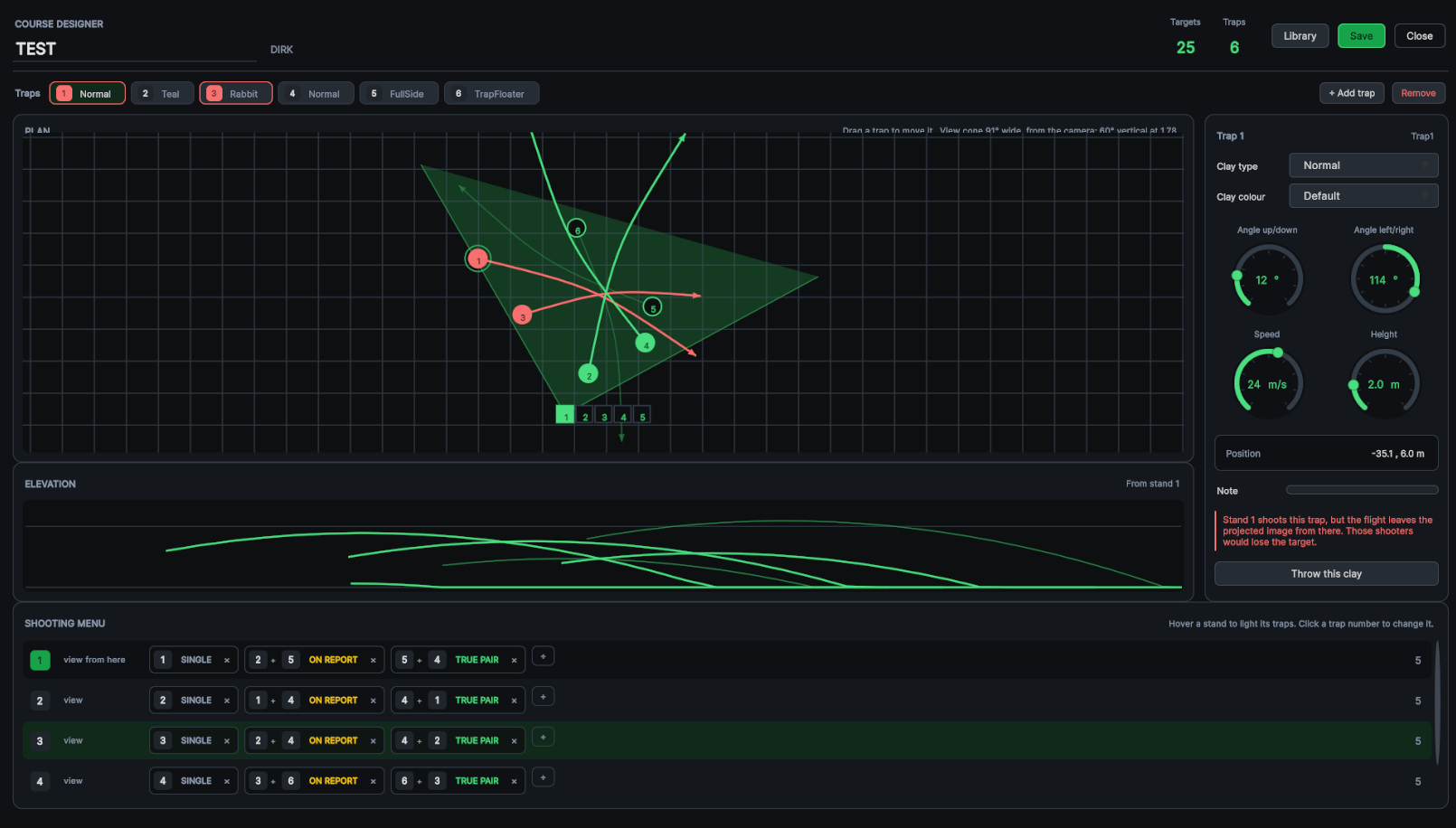
Tous les lanceurs et toutes les trajectoires dessinés d'un seul coup — un parcours se lit comme une forme d'ensemble plutôt que comme six écrans de réglages.
Ce qu'est un parcours
Deux moitiés, et l'éditeur vous montre les deux en même temps. C'est toute l'idée de cet écran.
Les lanceurs sont les machines : où chacune est placée, dans quelle direction elle lance, à quelle vitesse, à quelle hauteur et quel type de plateau elle envoie. Un parcours peut en utiliser jusqu'à quinze.
Le menu de tir est ce que tire chacun des cinq postes, dans l'ordre, et si chaque tir est un simple, un doublé sur appel ou un doublé simultané.
Les postes eux-mêmes ne bougent jamais. Ils appartiennent au terrain, pas au parcours : c'est pourquoi vous ne placez jamais que des lanceurs.
La carte est le document
Un parcours modifié lanceur par lanceur n'offre aucune vue d'ensemble. Ici, toutes les trajectoires sont dessinées d'un seul coup : vous voyez la forme du parcours entier pendant que vous en modifiez une partie.
Trois boutons, trois rôles
Dans le menu Compak. Ils sont volontairement distincts — choisir un parcours à tirer n'est pas la même chose que le modifier.
Créateur de parcours
Ouvre l'éditeur, pour créer un nouveau parcours ou en modifier un existant. Rien de ce que vous y faites n'affecte une série tant que vous n'avez pas chargé le parcours.
Charger un parcours
Affiche vos parcours enregistrés et vous permet d'en choisir un à tirer. Il n'ouvre pas l'éditeur et ne peut rien modifier.
Démarrer la série
Tire le parcours que vous avez chargé. Si aucun n'est chargé, il tire le parcours intégré indiqué dans la liste déroulante, exactement comme avant.
L'écran
Tout, sauf la carte, est un moyen de modifier ce qui y est sélectionné.
Plan
Le terrain vu du dessus, avec chaque lanceur et chaque trajectoire dessinés — celui qui est sélectionné en surbrillance, les autres atténués.
Faites glisser un lanceur pour le déplacer ; les touches fléchées le décalent d'un demi-mètre, ou de deux mètres avec Maj. La molette de la souris zoome et le glissement sur une zone vide fait défiler la vue — voir Se déplacer dans le plan ci-dessous.
Élévation
Les mêmes trajectoires vues de côté, mesurées depuis le poste d'où vous regardez.
La hauteur et l'angle de montée sont invisibles vus du dessus : c'est donc ici que vous vérifiez qu'une trajectoire de tour passe au-dessus de la cime des arbres et qu'un rabbit reste au ras du sol.
Réglages du lanceur
Type et couleur du plateau, puis quatre molettes : angle haut-bas, angle gauche-droite, vitesse et hauteur.
Faites glisser une molette, ajustez-la avec les touches fléchées, ou cliquez sur le nombre et saisissez-le.
Lanceurs
Une pastille par lanceur, indiquant son numéro et son plateau. Cliquez sur une pastille pour sélectionner ce lanceur.
Ajouter un lanceur place une nouvelle machine à l'endroit visé par le plan. Supprimer retire celui qui est sélectionné.
Menu de tir
Une ligne par poste, regroupant les tirs de ce poste dans l'ordre où ils sont appelés.
Survolez une ligne : seuls les lanceurs de ce poste s'allument dans les deux vues.
Bibliothèque
Vos parcours enregistrés, et les boutons qui les déplacent entre Simulateurs : Nouveau, Dupliquer, Importer, Exporter et Supprimer.
Synchroniser avec le cloud les maintient à jour avec votre bibliothèque en ligne, et récupère un parcours dont quelqu'un vous a envoyé le code.
Chaque lanceur porte son numéro directement sur le terrain, flottant au-dessus de la machine, pour que le plan et le stand de tir s'accordent toujours sur l'identité de chaque lanceur. Les numéros n'apparaissent que lorsque le concepteur est ouvert.
Se déplacer dans le plan
Le plan s'ouvre sur le terrain standard, mais ce n'est pas une barrière. Une tour derrière les postes ou un long croisé bien au large du terrain n'est qu'à un coup de molette.
| Action | Résultat |
|---|---|
| Molette de la souris | Zoome et dézoome autour du pointeur, de sorte que l'endroit que vous observez reste sous la souris. La grille devient plus grossière à mesure que vous dézoomez |
| Faire glisser une zone vide | Déplace la vue. Le bouton droit ou central de la souris déplace aussi la vue, même au-dessus d'un lanceur |
| Ajuster le parcours | Zoome et déplace la vue pour que tous les lanceurs, toutes les trajectoires et les cinq postes soient à l'écran |
| Vue du terrain | Retour au cadre du terrain standard |
| Un repère numéroté sur le bord | Un lanceur situé hors écran. La flèche l'indique ; cliquez sur le repère pour centrer la vue sur ce lanceur et le sélectionner |
| Ajouter un lanceur en vue zoomée ou déplacée | Le nouveau lanceur se place au centre de ce que vous regardez — déplacez la vue derrière les postes, appuyez sur Ajouter un lanceur, et c'est là qu'il apparaît. Dans la vue du terrain, il se place devant le poste central comme auparavant |
Un parcours dont les lanceurs sont hors du terrain s'ouvre déjà dézoomé pour tous les afficher : rien n'est jamais chargé hors de vue.
Les lanceurs peuvent être déplacés bien au-delà du terrain — jusqu'à deux cents mètres de celui-ci — soit bien plus que n'en exige n'importe quelle installation réelle.
Un lanceur placé derrière les postes est dessiné en rouge : le contrôle du cône de vision examine le point de départ du plateau et ses premiers mètres, et depuis le poste ceux-ci se trouvent derrière le tireur. Pour un plateau entrant venant de l'arrière, c'est normal — lancez-le une fois avec Lancer ce plateau pour voir comment il entre dans le champ.
Créer un parcours
-
1
Ouvrez Concepteur de parcours, appuyez sur Bibliothèque, puis Nouveau — ou partez simplement du parcours qui s'ouvre.
-
2
Donnez-lui un nom et indiquez le vôtre dans le champ voisin. C'est ce nom que verront les autres tireurs.
-
3
Placez les machines. Faites glisser chacune d'elles sur le plan, puis réglez à droite son plateau, son angle, sa vitesse et sa hauteur. Dézoomez pour tout ce qui se trouve au-delà du terrain.
La trajectoire se redessine au fur et à mesure, et la machine sur le terrain suit le mouvement — ce que vous voyez sur le plan correspond à ce qui est en place sur le pas de tir.
-
4
Rédigez le menu en bas : pour chaque poste, quelles machines et dans quelle combinaison.
-
5
Testez les plateaux dont vous n'êtes pas sûr avec Lancer ce plateau, puis appuyez sur Enregistrer.
Rédiger le menu de tir
Tout, sur une ligne, est cliquable, et aucun clic ne peut mettre le menu dans un état incompatible avec le terrain.
| Clic | Ce qui se passe |
|---|---|
| Un numéro de machine | Passe à la machine suivante placée sur le parcours — jamais une que vous n'avez pas installée |
| Le libellé | Fait défiler simple, doublé sur report, doublé simultané, doublé à suivre ; passer de simple à doublé ajoute automatiquement la seconde machine |
| La croix | Supprime ce tir |
| Le plus | Ajoute un tir au poste |
| Vue | Regarde le terrain depuis ce poste, en déplaçant avec lui le cône de vision et l'élévation |
Le nombre à la fin de chaque ligne correspond au nombre de plateaux de ce poste, et le chiffre Plateaux affiché en haut de l'écran correspond à l'ensemble du parcours.
C'est ce total qu'utilise le tableau de scores : un parcours de 24 ou 30 plateaux est donc décompté correctement sans aucun autre réglage.
Supprimer une machine supprime aussi tous les tirs qui y faisaient appel, et le concepteur vous indique combien ont été retirés. Vérifiez ensuite le menu — ces postes comptent désormais un ou deux plateaux de moins.
Le cône de vision
Le seul retour dont un outil de placement ne peut se passer : un plateau que personne ne voit n'est pas un plateau.
Votre projecteur, pas un projecteur type
Le secteur vert représente la portion que le projecteur peut réellement afficher depuis le poste d'où vous regardez. Il est issu de la caméra : il correspond donc à votre installation — distance de projection, largeur d'écran et objectif compris.
Une machine passe au rouge lorsque sa cible sort de ce secteur depuis un stand dont le menu l'appelle. Le tireur posté là perdrait la plateau de vue. La puce de la machine est également signalée, et le panneau de droite indique le nom du stand.
Les plateaux sont censés finir par sortir de l'écran — seuls le lancement et les premiers mètres doivent être visibles, car c'est la partie dont vous avez besoin pour épauler et tirer.
Le rouge n'est évalué qu'au regard des stands qui tirent effectivement cette machine. Une machine à large ouverture placée sur le côté d'un stand qui ne l'appelle jamais n'est pas un défaut, elle n'est donc pas signalée.
Le concepteur en ligne n'a aucun projecteur à mesurer : il utilise donc un cône standard et des positions de stand standard. C'est la vérification effectuée par le Simulateur qui fait foi.
Tester une cible
Lancer ce plateau déclenche réellement la machine sélectionnée — même machine, même plateau et même halo que dans une série.
Le concepteur se masque pour vous laisser suivre la trajectoire et réapparaît de lui-même après quelques secondes. Cliquez ou appuyez sur une touche pour le rappeler plus tôt.
Le plan ne peut pas tout vous dire
La carte indique où va un plateau. Seul le lancement montre à quoi il ressemble depuis le stand — et c'est précisément ce que le tireur juge réellement.
L'enregistrement, et où résident les parcours
Un parcours réside sur le Simulateur sur lequel il a été créé, ainsi que dans votre bibliothèque cloud dès que vous synchronisez.
Enregistrer écrit le parcours sur ce Simulateur. Chaque parcours reçoit une identité propre lors de sa création, et le fichier porte ce nom plutôt que son titre.
Ainsi, renommer un parcours n'est qu'un changement de texte, deux parcours peuvent porter le même nom sans conflit, et enregistrer deux fois le même parcours le remplace au lieu de laisser des doublons. C'est cette même identité qui permet au cloud de le reconnaître comme le même parcours sur un autre Simulateur.
Les parcours sont conservés dans le dossier de données TrueClays sous Courses\compak, un .json fichier chacun. Ce sont des fichiers texte ordinaires, et une mise à jour n'y touche pas — un parcours que vous créez reste le vôtre.
Enregistrer préserve toujours votre travail
Enregistrer écrit le parcours même lorsque le concepteur émet des réserves à son sujet. Un parcours présentant un véritable problème n'est simplement pas proposé au tir jusqu'à ce que vous corrigiez ce que le message décrit.
| Bouton Bibliothèque | Fonction |
|---|---|
| Nouveau | Crée un parcours vide disposé sur le terrain |
| Dupliquer | Copie le parcours ouvert sous une nouvelle identité, sans modifier l'original |
| Importer | Récupère un parcours que quelqu'un vous a envoyé sous forme de texte ou de fichier |
| Exporter | Place le parcours dans le presse-papiers et en écrit une copie dans Courses\export |
| Supprimer | Retire le parcours ouvert de ce Simulateur |
| Synchroniser avec le cloud | Connecte ce Simulateur à votre compte cloud.trueclays.com, maintient vos parcours à jour avec celui-ci et récupère un parcours à partir d'un code de partage — voir les trois sections suivantes |
Le concepteur en ligne
Le même concepteur, dans un navigateur web. Créez chez vous, tirez au stand.
Connectez-vous à cloud.trueclays.com et appuyez sur Concepteur de parcours sur la page d'accueil. Vous accédez à votre bibliothèque cloud et à Nouveau parcours; ouvrez un parcours et vous retrouvez l'éditeur que vous connaissez — vue en plan, vue en élévation, réglages des lanceurs, menu de tir, zoom et déplacement, Bibliothèque avec Importer et Exporter.
Ce que vous y enregistrez est sauvegardé dans votre bibliothèque cloud. Le Simulateur le récupère la prochaine fois que vous appuyez sur Synchroniser avec le cloud.
Si le même parcours a été modifié sur un Simulateur pendant que vous l'aviez ouvert, Enregistrer demande confirmation avant de l'écraser.
Ce que seul le Simulateur peut faire
Lancer ce plateau et Construire le terrain sur le stand nécessitent le stand 3D ; en ligne, elles sont donc grisées et portent une étiquette en pointillés SIMULATEUR . Elles sont présentes pour que vous sachiez qu'elles existent une fois sur le stand.
Les unités métriques et impériales se changent en haut de l'écran, comme sur le Simulateur.
Connexion et synchronisation
Connectez un Simulateur une seule fois. Ensuite, un seul bouton maintient la cohérence entre celui-ci et votre bibliothèque cloud — et rien n'est jamais écrasé sans confirmation.
Connexion d'un Simulateur — une seule fois
-
1
Dans le concepteur de parcours, appuyez sur Bibliothèque, puis Synchroniser avec le cloud. Saisissez l'adresse e-mail avec laquelle vous vous connectez à cloud.trueclays.com, puis appuyez sur Connecter.
-
2
Un code tel que
GHOST-7742apparaît sur le Simulateur. Au même moment, une barre jaune s'affiche en haut de cloud.trueclays.com pour ce compte. -
3
Vérifiez que les deux codes correspondent et appuyez sur Approuver. En quelques secondes, le Simulateur indique qu'il est connecté.
La connexion est conservée. Pour la supprimer, appuyez sur Déconnecter dans la même fenêtre, ou retirez-le dans Appareils connectés sur le site web.
Ce que fait une synchronisation
| Le parcours est | Ce qui se passe |
|---|---|
| Uniquement sur ce simulateur | Envoyé vers le cloud. Sans confirmation — rien n'est écrasé |
| Uniquement dans le cloud | Récupéré sur ce simulateur. Sans confirmation |
| Dans les deux, et identique | Laissé tel quel |
| Dans les deux, et différent | Une confirmation vous est demandée. Les deux copies s'affichent avec leur date d'enregistrement et leur révision, la plus récente étant signalée. À vous de choisir : écraser la version du cloud, écraser celle de ce simulateur, conserver les deux (celle du cloud est enregistrée en copie), ou ignorer |
| Supprimé en ligne, toujours présent ici | Il vous est demandé si vous souhaitez le remettre dans le cloud ou le laisser de côté |
Si vous avez de nombreux parcours à traiter, cochez Faire de même pour les suivants et les autres questions se règlent automatiquement de la même façon.
Les modifications non enregistrées dans le concepteur sont sauvegardées avant le début d'une synchronisation : ce qui est à l'écran est donc ce qui est envoyé. Un parcours récupéré qui remplace celui ouvert est réouvert, et le terrain reconstruit en conséquence.
Aucune suppression n'est jamais effectuée par une synchronisation, dans un sens comme dans l'autre. La suppression d'un parcours est toujours une action que vous effectuez vous-même, d'un côté ou de l'autre.
Partage par code
Envoyez un parcours vers le simulateur de quelqu'un d'autre — un club, un ami, un client — sans lui donner accès à autre chose.
Créer un code — en ligne
-
1
Ouvrez le parcours dans le concepteur en ligne et appuyez sur Partager.
-
2
Choisissez la durée de validité — 1, 7 ou 30 jours — et, si vous le souhaitez, usage unique. Appuyez sur Créer le code.
-
3
Vous obtenez un code tel que
CLAY-7K4QM-2XD9P. Copiez-le, dictez-le, envoyez-le par message.
Récupérer un parcours — sur le simulateur
-
1
Appuyez sur Bibliothèque, Synchroniser avec le cloud, puis Récupérer avec un code.
-
2
Saisissez le code. Les majuscules et les tirets n'ont pas d'importance. Appuyez sur Récupérer.
-
3
Le parcours arrive et s'ouvre dans le concepteur, prêt à être tiré. Si ce simulateur le possède déjà, il vous est demandé : écraser, conserver les deux, ou ignorer.
Fonctionne sur tous les simulateurs
Le simulateur n'a pas besoin d'être relié à qui que ce soit. Une installation publique peut récupérer un parcours auprès d'un client qui se présente avec un code.
Exactement tel quel
Le code contient le parcours tel qu'il a été enregistré au moment de sa création. Les modifications que vous apportez ensuite n'y figurent pas — créez un nouveau code pour envoyer une nouvelle version, et elle s'appliquera au même parcours, après confirmation.
Rien d'autre ne l'accompagne
Un code donne accès à ce seul parcours. Il ne peut pas afficher votre bibliothèque, ni accéder au Simulateur qui l'utilise.
Le panneau Partage répertorie tous les codes que vous avez créés pour le parcours : s'il est toujours actif, sa date d'expiration, sa fréquence d'utilisation et par quel Simulateur. Révoquer désactive un code immédiatement ; toute personne l'ayant déjà utilisé conserve sa copie.
Partager sans le cloud
Un parcours tient dans un seul bloc de texte : il circule donc aussi par message ou sur une clé USB — sans compte, sans connexion internet à l'autre bout.
-
1
Ouvrez le parcours, appuyez sur Bibliothèque, puis sur Exporter. Le parcours est désormais dans votre presse-papiers.
-
2
Collez-le dans un message, un e-mail ou une publication de forum et envoyez-le.
-
3
Sur l'autre Simulateur, copiez le texte, ouvrez la bibliothèque et appuyez sur Importer. Il apparaît dans la liste, prêt à être tiré.
Les fichiers fonctionnent aussi
L'importation lit également le fichier le plus récent dans Courses\export. Déposez un fichier de parcours dans ce dossier et appuyez sur Importer. Le concepteur en ligne importe et exporte les mêmes fichiers.
L'importation conserve les deux versions
Les modifications apportées par quelqu'un d'autre à un parcours que vous avez créé arrivent sous forme de seconde copie au lieu de remplacer la vôtre : rien n'est perdu lors d'un échange.
Tirer un parcours
-
1
Appuyez sur Charger un parcours et choisissez-en un dans la liste.
-
2
Les trappes se positionnent sur le terrain et la liste se referme. Tirez-le comme n'importe quelle série de Compak.
-
3
Pour revenir aux parcours intégrés, choisissez-en un dans le menu déroulant des parcours et appuyez sur Démarrer la série. Cela efface le parcours chargé et remet le stand dans son état initial.
Une série de Compak ordinaire
Le scoring, le tableau d'affichage, la rotation de la squad, le poste de contrôle et la diffusion fonctionnent exactement comme sur un parcours intégré. La seule différence réside dans les cibles qui sortent.
Chaque Simulateur construit sa propre série : un parcours personnalisé ne peut donc être tiré que là où il est déjà présent. Transférez-le d'abord sur chaque Simulateur — un code de partage est le moyen le plus rapide — et vérifiez qu'ils disposent tous de la même version avant de commencer.
Si quelque chose ne va pas
| Ce que vous voyez | Que faire |
|---|---|
| Un message rouge en haut de l'écran | Un élément empêcherait une série de fonctionner — un poste qui appelle une machine non placée, ou un doublé ne comportant qu'une seule machine. Le message l'identifie ; Enregistrer fonctionne quand même |
| Machines et trajectoires tracées en rouge | Ces plateaux sortent de l'image projetée depuis un poste qui les tire. Déplacez la machine, réorientez-la, ou retirez-la du menu de ce poste |
| Une machine est absente du plan | Elle se trouve hors du champ. Repérez son marqueur numéroté sur le bord et cliquez dessus, ou appuyez sur Ajuster le parcours |
| Une machine que vous ne pouvez pas ajouter | Les quinze emplacements de machine sont tous occupés. Supprimez-en une que vous n'utilisez pas |
| La série se tire sur le mauvais parcours | Un parcours est encore chargé. Choisissez le parcours voulu dans la liste déroulante et appuyez sur Démarrer la série, ce qui l'efface |
| L'importation ne fait rien | Le presse-papiers ne contenait pas de parcours. Copiez le bloc de texte en entier, de la première accolade à la dernière |
| Le code de connexion expire avant que vous ne validiez | Un code de connexion est valable dix minutes. Appuyez de nouveau sur Connecter pour en obtenir un nouveau ; vérifiez que vous êtes connecté au site avec la même adresse e-mail |
| “Ce Simulateur n'est plus connecté” | Il a été déconnecté dans Appareils connectés sur le site. Reconnectez-le |
| “Ce code n'est pas valide” | Le code de partage est mal saisi, a expiré, était à usage unique et a déjà été utilisé, ou a été révoqué. Demandez-en un nouveau |
| “Ce code correspond à une étape TrueDynamic” | Le code est valide, mais il provient de l'éditeur d'étapes TrueDynamic, et non du concepteur de parcours |
| “Trop de codes erronés” | Trop de codes erronés ont été essayés au cours de la dernière heure. Attendez une heure, puis saisissez le code avec soin |
Limites
Quinze machines
Par parcours, placées n'importe où dans un rayon de deux cents mètres du terrain. Plus qu'un terrain de Compak n'en compte habituellement — c'est un plafond, pas un objectif.
Cinq postes
Fixés par le stand de tir, avec autant de tirs sur chacun que vous souhaitez en inscrire.
Sur le Simulateur, et dans le cloud
Chaque parcours est un fichier sur le Simulateur. La synchronisation en conserve une copie dans votre bibliothèque cloud, et les codes de partage sont valables 1, 7 ou 30 jours.
Un parcours de Compak, c'est six machines et un menu. Dès lors que vous en voyez l'ensemble d'un seul coup d'œil, en construire un prend quelques minutes — au stand ou chez vous — et avec un code, les parcours que vous créez voyagent vers tous les autres TrueClays du monde.