
Campo de sporting
Painel de treinamento
Monte qualquer apresentação de sporting manualmente: posicione uma ou duas máquinas em qualquer ponto ao redor do ponto de cruzamento, defina o que elas lançam, acompanhe o traçado do voo sendo redesenhado enquanto trabalha e então atire. Salve as que valem a pena e carregue-as novamente em segundos.
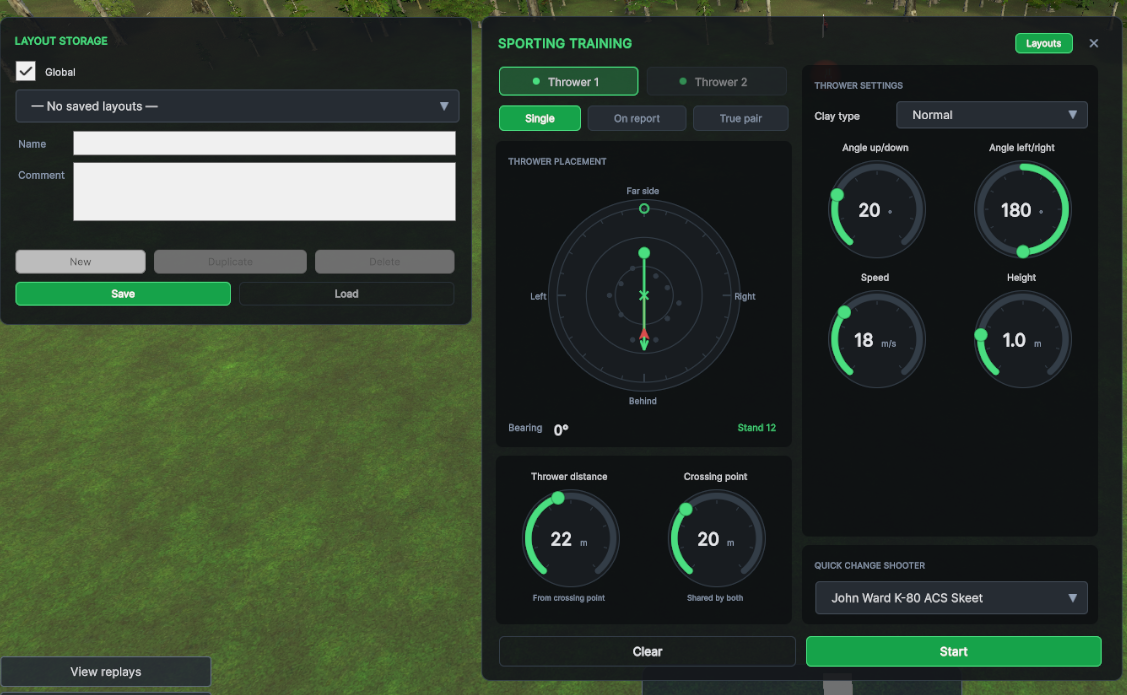
O seletor é o controle e a prévia ao mesmo tempo — a face que você arrasta também é o mapa que você lê.
Para que serve o painel
Um alvo, ou um par, montado exatamente como você quer e lançado quantas vezes forem necessárias.
Uma rodada de sporting oferece um cardápio fixo. O treinamento faz o oposto: você decide onde a máquina fica, para que lado ela lança e com que força, e então atira naquela apresentação até vencê-la.
Tudo é organizado em torno do ponto de cruzamento — o local à frente do atirador onde o alvo deve ser quebrado. A lançadora é posicionada em relação a ele, e sua distância é medida a partir dele.
Há duas lançadoras disponíveis. A segunda só entra em ação quando você solicita um par.
Você vê o lançamento, não os números
Cada alteração rearma a máquina, e o rearme redesenha a linha de voo no seletor. Assim, um número que você muda é uma curva que se move — você está olhando para a apresentação, não para um formulário.
Abrir e fechar
O painel abre com o campo limpo, de modo que o que você monta é a única coisa nele.
-
1
Abra-o pelo botão de treinamento no menu Sporting. A abertura limpa tudo o que restou no campo, silencia o microfone de chamada, arma a primeira máquina e recoloca a câmera na posição de tiro.
-
2
Monte a apresentação — primeiro o posicionamento, depois os quatro números. A máquina rearma após cada alteração, então o voo exibido no seletor está sempre atualizado.
-
3
Iniciar entrega o campo à squad e fecha o painel. Limpar restaura todos os valores iniciais. O ✕ no canto fecha sem alterar nada.
O microfone de chamada fica desligado enquanto o painel está aberto, de propósito — você está falando com a squad, não pedindo um alvo.
Simples, on report, true pair
Escolha isto primeiro. É o que define se haverá ou não uma segunda máquina.
| Configuração | O que acontece |
|---|---|
| Simples | Um alvo da lançadora 1. A aba da lançadora 2 fica cinza e o painel volta para a lançadora 1, de modo que cada seletor aponta para algo que você ainda pode ver. |
| On report | A lançadora 2 lança primeiro; a lançadora 1 vem em seguida ao ouvir o tiro. Dois tiros, uma chamada. |
| True pair | As duas máquinas lançam juntas na chamada. |
Em ambos os modos de par a lançadora 2 lança o primeiro prato no ar. Configure-a em sua própria aba e lembre-se de que o atirador a vê antes daquela com a qual você começou.
Posicionando uma máquina
A face circular à esquerda é uma vista em planta do campo, vista de cima, centrada no ponto de cruzamento.
Para cima é no sentido oposto ao atirador, além do ponto de cruzamento. Direita é a direita do atirador, para baixo é de volta, por cima da cabeça do atirador, e esquerda é a esquerda do atirador.
Arraste em qualquer ponto da face para girar a máquina. O círculo inteiro está ativo: uma máquina posicionada atrás do atirador lançando em direção ao ponto de cruzamento é uma apresentação comum de sporting, não um erro, por isso nada fica bloqueado.
A face também mostra onde o atirador está posicionado, onde fica a outra máquina e a linha que o prato vai percorrer. É o controle e a imagem ao mesmo tempo.
Os doze pontos são os stands clássicos. Clique em um para posicionar exatamente sobre ele, ou arraste para perto de um e o rumo se ajusta automaticamente a ele.
A leitura do rumo abaixo do mostrador indica o ângulo. Clique no número para digitar um valor exato; Esc cancela a edição e restaura o valor anterior.
Ao lado, uma pequena indicação mostra Stand n quando você está sobre um dos doze, ou Livre quando está em qualquer outro ponto.
Um posicionamento livre é salvo junto com o layout e retorna exatamente onde você o deixou. Clicar em um ponto predefinido sempre restaura a posição original daquele stand, de modo que sempre há como voltar, por mais que você tenha arrastado.
As duas distâncias
Ambas são em metros e é fácil confundi-las, por isso ficam lado a lado e cada uma indica o que mede.
Distância da máquina
A que distância a máquina está do ponto de cruzamento, ao longo do rumo que você definiu no mostrador. Cada máquina tem a sua.
Junto com o rumo, isso define completamente onde a máquina está.
Ponto de cruzamento
A que distância à frente do atirador os pratos devem se cruzar. As duas máquinas compartilham esse valor — alterá-lo em uma aba altera na outra.
Movê-lo move toda a imagem, porque tudo o mais é medido a partir dele.
O lançamento
Quatro mostradores e um tipo de prato, todos pertencentes à aba da máquina que estiver selecionada.
| Controle | O que faz |
|---|---|
| Tipo de prato | Normal, Full side, Rabbit, Rabbit low bounce, Teal, Midi ou Mini. Isso muda como o prato se comporta no ar, não apenas sua aparência. |
| Ângulo para cima/baixo — 0 a 80° | Com que inclinação a máquina lança. Números baixos geram um alvo driven, rasante; números altos geram um prato ascendente ou um teal. |
| Ângulo esquerda/direita — 0 a 360° | Para onde a máquina está apontada. É um azimute, portanto percorre o círculo inteiro e volta ao início no topo, em vez de parar. |
| Velocidade — 10 a 35 m/s | Com que força o prato é lançado. É a forma mais rápida de transformar um alvo confortável em um alvo difícil sem mudar seu formato. |
| Altura — 0 a 5 m | A que altura a própria máquina fica em relação ao solo. |
O ângulo esquerda/direita é capturado automaticamente quando você posiciona a máquina, de modo que ela já aponta de forma coerente para o ponto de cruzamento. Altere-o depois para lançar atravessando a linha em vez de na direção dela.
Três formas de ajustar qualquer mostrador
Todo mostrador circular deste painel funciona da mesma maneira. Use o que for mais adequado ao que você estiver usando para apontar na tela.
Arrastar
Pressione em qualquer ponto do mostrador e gire. O valor acompanha o ângulo, então uma grande mudança é feita em um único movimento.
Teclas de seta
Esquerda e direita ajustam de um passo por vez. Mantenha pressionado Shift para avançar cinco passos de cada vez.
Digitar
Clique no número no centro e digite o valor desejado. Útil quando você está reproduzindo um alvo a partir de anotações.
Salvando um layout
O Layouts chip no cabeçalho desliza o painel de armazenamento a partir da lateral. O painel em si permanece onde está.
-
1
Escolha a quem ele pertence. O seletor no topo alterna entre Global — na lista para todos — e o atirador atual, cujo nome aparece em seu lugar. A lista suspensa abaixo mostra apenas os layouts do escopo escolhido.
-
2
Dê um nome e descreva o que é. Vale a pena usar o campo de comentário: “crosser da esquerda para a direita, cai tarde” diz mais daqui a seis meses do que o nome dirá.
-
3
Salvar. Sem nada selecionado na lista suspensa, isso grava um novo layout; com um item selecionado, atualiza esse layout. Novo inicia um registro em branco, Duplicar copia o layout selecionado para que você possa variá-lo sem perder o original, e Excluir remove o layout.
-
4
Carregar restaura toda a apresentação — as duas máquinas, seus posicionamentos, cada número e o tipo de dupla. A linha abaixo dos campos confirma o que aconteceu e fica vermelha se algo deu errado.
Salvar em um layout selecionado o sobrescreve. Para manter o original, pressione Duplicar primeiro e edite a cópia.
Como atirar
Iniciar transforma a apresentação na tela em uma rodada para a squad.
Todos os atiradores da squad recebem a mesma apresentação única, atirada do stand central, e o placar e a lista dos melhores são zerados para que a sessão comece do zero. O painel se fecha atrás de você.
A squad então atira normalmente, chamando o pull para cada prato e fazendo o rodízio como de costume. Volte ao painel sempre que quiser alterar algo — o layout que você montou continua lá.
Mude uma coisa de cada vez
O valor de treinar com uma única apresentação é isolar uma falha. Mova o ponto de cruzamento, ou acrescente cinco metros por segundo, e atire de novo — mas não as duas coisas ao mesmo tempo, ou você não saberá qual delas surtiu efeito.
Uma máquina sem posicionamento não pode lançar. Defina a máquina 1 no disco — e também a máquina 2, se você pediu uma dupla — e o Iniciar vai funcionar.
Tudo o que está na tela
Uma referência rápida de todo o painel.
| Controle | O que faz |
|---|---|
| Máquina 1 / Máquina 2 | A qual máquina pertencem os discos desta tela. A Máquina 2 fica esmaecida em um single. |
| Single / On report / True pair | Quantos pratos e como são lançados. |
| Disco de posicionamento | Onde a máquina fica, em torno do ponto de cruzamento. Arraste para qualquer direção, clique em um ponto para um stand clássico. |
| Direção | O ângulo de posicionamento em número. Clique para digitar um valor. |
| Distância da máquina | 8 a 40 m do ponto de cruzamento. Por máquina. |
| Ponto de cruzamento | 10 a 40 m à frente do atirador. Compartilhado pelas duas máquinas. |
| Tipo de prato | Normal, Full side, Rabbit, Rabbit low bounce, Teal. |
| Ângulo para cima/baixo | 0 a 80°. |
| Ângulo esquerda/direita | 0 a 360°, retorna ao passar do topo. |
| Velocidade | 10 a 35 m/s. |
| Altura | 0 a 5 m acima do solo. |
| Troca rápida de atirador | Troca o atirador no stand sem sair do painel. |
| Layouts | Abre o painel de armazenamento: salvar, carregar, duplicar e excluir apresentações. |
| Limpar | Ambas as máquinas voltam aos valores iniciais, no stand central, simples. |
| Iniciar | Monta a rodada para o squad e fecha o painel. |
| ✕ | Fecha o painel, sem alterar nada. |
Uma apresentação que você consegue remontar em dez segundos é uma apresentação que você realmente vai treinar. Salve aquelas que te derrotaram.