
TrueDynamic · IPSC
Construtor de stages
Desenhe o percurso a pé, posicione os alvos onde quiser e defina em cada parada o que precisa cair antes de o atirador seguir adiante. O construtor mostra o stage visto de cima enquanto você trabalha, avisa quando uma parada não enxerga um alvo que lhe foi atribuído — e permite que você construa em casa, no seu navegador, mantenha tudo sincronizado com o Simulador e envie qualquer stage para qualquer pessoa com um código curto.
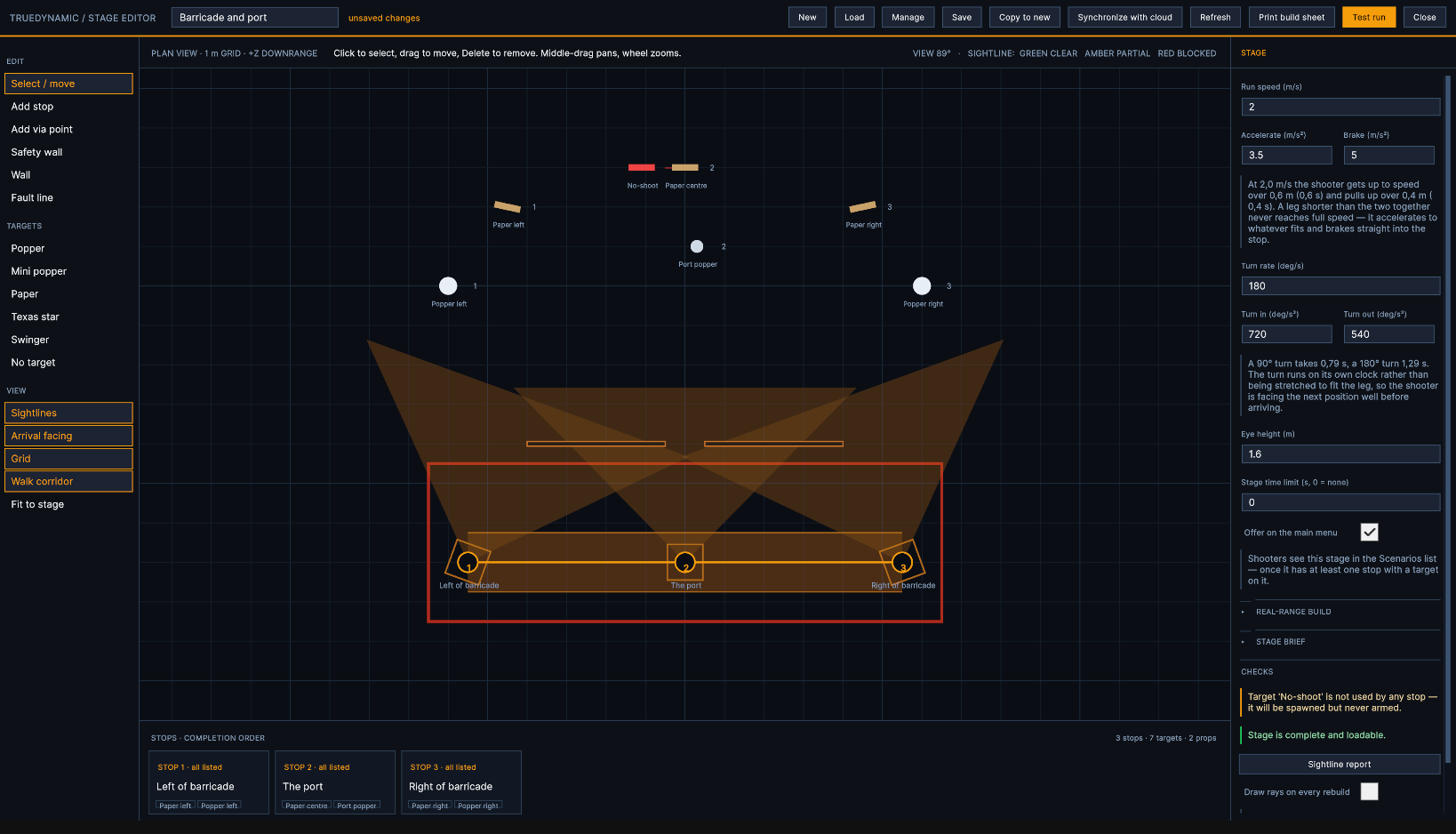
O que é um stage
Um percurso a pé com paradas ao longo dele e alvos que essas paradas precisam resolver.
Em cada parada o atirador para, engaja os alvos atribuídos àquela parada e segue adiante quando a regra de conclusão da parada é satisfeita. Entre as paradas, o conjunto caminha — ele acelera, corre e freia ao entrar na parada seguinte do mesmo jeito que uma pessoa faria.
Paredes determinam o que cada parada enxerga, e linhas de falta marcam onde o atirador pode se posicionar quando o stage é montado em um campo de tiro real.
Construa uma vez, use de três formas
Tudo o que você constrói é salvo como um único arquivo. O mesmo arquivo roda no reprodutor de stages, é impresso como ficha de montagem para demarcar o stage em um campo de tiro real e pode ser copiado para criar uma variante sem mexer no original.
Abrindo o construtor
Construtor de stages fica na barra do operador, no canto inferior esquerdo do menu principal. Ele abre com o stage que você deixou aberto da última vez — não começa com uma folha em branco, a menos que não haja nada para reabrir.
Online, faça login em cloud.trueclays.com e pressione Construtor de stages na página inicial. Veja O construtor de stages online abaixo.
Em um sistema bloqueado, o botão Construtor de stages não aparece. Isso é proposital: o construtor fica totalmente de fora da compilação, então não há nada para encontrar nem nada para desbloquear.
A tela
Cinco áreas, e cada uma sempre faz a mesma coisa.
Barra superior
O nome do stage e se ele tem alterações não salvas. Em seguida, Novo, Carregar, Salvar, Copiar para novo, Sincronizar com a nuvem, Atualizar, Imprimir ficha de montagem, Execução de teste e Fechar.
Barra lateral
Três grupos. Editar é o que você posiciona: paradas, pontos de passagem, paredes e linhas de falta. Alvos são os seis tipos de alvo. Exibir alterna o que a planta desenha, e Ajustar ao estágio recentraliza a visualização.
Vista em planta
O estágio visto de cima, em uma grade de um metro, com +Z no sentido do campo de tiro. Clique em qualquer elemento para selecioná-lo; arraste-o para movê-lo.
A roda do mouse aplica zoom em torno do ponteiro; arrastar com o botão do meio ou com o direito desloca a vista.
Faixa de paradas
Todas as paradas na ordem de conclusão, com sua regra e seus alvos. Clique em um cartão para selecionar aquela parada.
Inspetor
Tudo sobre o que estiver selecionado. Sem nada selecionado, ele mostra o próprio estágio. Excluir no topo remove a seleção.
O que a planta desenha
Linhas de visada, Orientação de chegada (o campo de visão de cada parada), Grade e Corredor de caminhada. Desative-os para ver o layout com clareza; eles não alteram nada no estágio.
Iniciando um estágio
Comece a partir de um modelo ou de uma folha em branco. Um modelo é copiado, nunca aberto — o próprio modelo não pode ser alterado.
Pressione Novo. Se o estágio na tela tiver alterações não salvas, será solicitado que você as descarte primeiro — Novo é o único botão capaz de jogar fora uma hora de trabalho, por isso ele pergunta.
O seletor lista os modelos, cada um com sua estrutura em uma linha — paradas, alvos, no-shoots e o tiro mais longo — e uma frase sobre para que serve. Escolha um ou pressione Começar vazio.
A cópia recebe uma nova identidade e começa sem ser salva. Dê um nome a ela e pressione Salvar.
| Modelo | O que é |
|---|---|
| El Presidente | Três papéis de uma única posição. A referência com a qual as demais são comparadas |
| Barricada e janela | Uma barricada, três posições; de cada uma apenas um papel fica aberto |
| Varredura de placas | Aço em arco a partir de duas posições |
| Swinger e estrela | Um swinger atrás de um anteparo visual e uma Texas star |
| Percurso de campo | Quatro posições e uma mistura de tudo — a ideal para iniciar uma etapa de competição de verdade |
Montando uma etapa
A ordem abaixo é a que gera menos retrabalho. Nada impede que você faça diferente.
-
1
Iniciar uma etapa
Pressione Novo e escolha um modelo ou comece vazio, ou Carregar uma etapa existente para usar como base. Digite o nome na barra superior — é o que o atirador vê no cartão da etapa.
-
2
Trace o percurso
Posicione as paradas na ordem em que o atirador vai percorrê-las. Adicione pontos de passagem onde o percurso precisa fazer curva mas o atirador não para — ao contornar um canto ou para manter o trajeto fora de um talude.
-
3
Coloque as paredes
Paredes antes dos alvos. Uma parede define o que cada parada consegue enxergar, e é mais fácil posicionar um alvo em uma abertura do que descobrir depois que uma parede a fechou.
-
4
Posicione os alvos e atribua-os às paradas
Posicione cada alvo e depois marque-o em Alvos nesta parada em todas as paradas que precisam engajá-lo. Sua posição é descrita a partir da parada — distância e azimute em vez de coordenadas brutas, do jeito que uma etapa é descrita em um estande.
-
5
Defina a regra de cada parada
Todos os alvos derrubados, um número deles ou um tempo par. Veja Paradas e regras de conclusão abaixo.
-
6
Confira as linhas de visada
Ative Linhas de visada na barra e pressione Atualizar. Cada linha vermelha é uma parada que nunca poderá ser concluída. Corrija-as agora.
-
7
Faça um teste
Teste de execução reproduz o estágio exatamente como o atirador irá percorrê-lo. Percorra-o uma vez antes de considerá-lo pronto.
-
8
Salvar
Salvar pergunta antes de sobrescrever qualquer coisa. Copiar para novo pede um nome e mantém o original intacto.
Posicionar, mover e excluir
Há duas formas de posicionar, e ambas fazem a mesma coisa.
Clique em um botão da barra e depois clique na planta, ou arraste o botão da barra direto para o ponto desejado. Arrastar é mais rápido para um único objeto; clicar é mais rápido para seis do mesmo tipo.
Selecionar / mover é a ferramenta padrão. Clique em qualquer item para selecioná-lo; arraste-o para movê-lo. Para excluir, selecione e pressione Delete — a tecla do teclado também funciona. De qualquer forma, é solicitada uma confirmação, e a mensagem indica o que será removido e o que mais o estava utilizando.
Excluir um alvo o remove de todas as paradas que o utilizavam. Se isso deixar uma parada sem nada para atirar, a seção Verificações irá avisar — mas não vai impedir você.
Paradas e regras de conclusão
Uma parada retém o atirador até que sua regra seja satisfeita. Selecione uma parada para defini-la.
| Regra | A parada libera quando |
|---|---|
| Todos os alvos listados abatidos | Todos os alvos atribuídos a esta parada foram neutralizados. A escolha habitual |
| Um determinado número deles abatido | A contagem definida é atingida, quaisquer que tenham sido os alvos. Use quando o atirador puder escolher seus alvos, ou quando um deles estiver ali como isca |
| O tempo par expira | O tempo par se esgota, com acerto ou erro. Tudo que permanecer de pé é contabilizado como erro |
Orientação na chegada
Para onde o atirador está olhando ao chegar. Defina de modo que os alvos fiquem à frente dele, e não atrás do ombro. Arraste o disco ou digite os graus.
Velocidade de entrada
Substitui a velocidade de percurso do estágio no deslocamento até esta parada. Deixe em zero para usar a configuração do estágio.
Alvos nesta parada
Todos os alvos do estágio, com uma marcação para aqueles que esta parada deve engajar, os acertos necessários em cada um e o estado da linha de visada ao lado de cada um. Papel começa com dois acertos, uma Texas star com cinco, aço com um.
Ver esta parada
Coloca você nos olhos do atirador naquele stand, voltado para a mesma direção que ele estará. A forma mais rápida de responder "o que o atirador realmente enxerga daqui". Voltar ao editor retorna você ao plano.
Uma posição de tiro em um estande real é um box no chão. Em Box de tiro (somente estande real) defina sua largura e profundidade, ou pressione Box IPSC padrão para 0,9 × 0,9 m. Ele é desenhado no plano e impresso na ficha de construção; o simulador não obriga o atirador a permanecer nele.
Alvos
Seis tipos. Eles pontuam e caem de formas diferentes; em todo o resto são iguais.
Popper
Aço em tamanho real. Cai quando atingido. Conta como um alvo derrubado.
Mini popper
O mesmo, porém menor. Use-o para dificultar o tiro sem recuar o stand.
Papel
Pontuado por zona através da face do alvo, portanto o ponto de impacto importa. Os impactos em papel aparecem na visão de tiro durante uma série.
Texas star
Uma estrela giratória de placas. Conta como concluída quando todas as placas caem.
Swinger
Papel em um braço móvel. Coloque uma parede à frente dele para estreitar a janela de tiro.
Sem alvo
Um no-shoot. Acertá-lo custa pontos. Nunca é algo que o atirador precise engajar, portanto não faz parte de nenhuma regra de conclusão. Qualquer alvo pode ser transformado em no-shoot pela sua caixa de seleção.
Selecione um alvo e o inspetor mostra sua distância a partir do stand ao qual pertence e um seletor de azimute . Clique e arraste o seletor, ou digite o número. Um segundo seletor define para onde o alvo aponta — de frente para o atirador, a menos que você tenha um motivo. Altura eleva-o do solo.
Usado por lista todos os stands que o engajam — a forma mais rápida de encontrar um alvo que ninguém atira.
Decimais são aceitos em todos os campos de distância e tamanho — 12.5 é uma distância válida. O plano é atualizado quando você sai do campo, não a cada tecla digitada.
Paredes
Dois tipos, e a diferença está para que servem, e não em como se comportam.
Parede de segurança
A parede IPSC com rede. Use-a para as barreiras com que um estágio real é construído — as que definem os bays e as posições de tiro.
Parede
Um painel simples. Use-o para esconder algo: à frente de um swinger, cruzando um vão, como barreira visual entre duas paradas.
Ambas recebem uma largura e uma altura em metros, e um ângulo. O seletor de ângulo é arrastado como o seletor de direção — clique e gire-o. O plano é redesenhado quando você solta.
Linhas de falta
As tábuas colocadas no chão que o atirador não pode pisar nem ultrapassar. Apenas trechos retos — um sarrafo não dobra.
Desenhando uma
-
1
Selecione Linha de falta na barra lateral e clique nos cantos, um a um. As tábuas se alinham a 45° e a meios metros; segure Shift para posicionar livremente.
-
2
Cada tábua mostra seu comprimento enquanto você desenha. Backspace desfaz o último canto.
-
3
Clique no primeiro canto para fechá-la em uma área de tiro, ou pressione Enter para deixá-la aberta contra uma parede ou o talude.
Gerar linhas de falta
Em Montagem em campo real nas configurações do estágio, Gerar linhas de falta desenha um contorno fechado ao redor do corredor de caminhada, das paradas e de suas caixas de tiro, alinhado a tábuas de meio metro.
Se o estágio já tiver linhas de falta, você escolhe se adiciona o novo contorno ou as substitui. Cor da tábua define vermelho ou preto, como elas serão pintadas.
Selecione uma linha de falta para arrastá-la inteira, ou um canto para mover apenas aquele canto. O inspetor lista cada tábua com seu comprimento e ângulo — a lista de cortes para o dia da montagem.
Linhas de visada
A verificação que vale a pena fazer sempre. Uma parada com um alvo que ela não consegue enxergar nunca será concluída — e não há nada de errado no arquivo do estágio, então nada mais vai detectar isso.
Ative Linhas de visada na barra lateral e pressione Atualizar. O construtor traça uma linha do olho do atirador em cada parada até cada alvo dessa parada através do cenário 3D, e a colore.
Selecione uma parada para ver suas linhas, ou um alvo para ver todas as paradas que o engajam. A faixa de paradas e as listas de alvos usam as mesmas cores.
| Linha | Significa |
|---|---|
| Verde | Linha de visão livre. Nada a fazer |
| Âmbar | Parcialmente oculto, com a fração visível indicada. Geralmente intencional — verifique se está tão difícil quanto você pretendia |
| Vermelho | Bloqueado. Esta parada nunca pode ser concluída. Mova o alvo, mova a parede, ou retire o alvo desta parada |
| Cinza | Ainda não verificado. Pressione Atualizar |
Uma linha vermelha sem nada obviamente no caminho? Pressione Relatório de linha de visão na seção Verificações — ele nomeia o objeto que bloqueou cada raio. Ative Desenhar raios a cada reconstrução e os raios também serão desenhados na cena.
Como o atirador se move
O equipamento não desliza entre as paradas em velocidade fixa. Ele acelera, corre e freia ao entrar na parada — e gira da mesma forma.
| Configuração | O que faz |
|---|---|
| Velocidade de deslocamento | Velocidade máxima em um trecho, em metros por segundo |
| Acelerar | Com que intensidade atinge a velocidade. Menor é mais pesado |
| Frear | Com que intensidade para ao chegar numa parada. Normalmente maior que a aceleração — parar é mais rápido que arrancar |
| Taxa de giro | Velocidade máxima de giro, em graus por segundo |
| Entrada / saída de giro | Com que rapidez o giro se desenvolve e com que rapidez se estabiliza |
| Altura do olho | Onde fica o olho do atirador. As linhas de visão são traçadas a partir daqui, portanto isso muda o que uma parede oculta |
O inspetor calcula os números para você: qual distância e quanto tempo leva para atingir a velocidade de deslocamento, qual distância para parar, e quanto tempo levam um giro de 90° e de 180°. Em um trecho curto o equipamento nunca atinge a velocidade de deslocamento — e é por isso que aumentá-la em um cenário apertado não muda nada.
Configurações do cenário, briefing e verificações
Clique no solo vazio para desmarcar, e o inspetor mostra o próprio cenário.
Nome e limites
Nome é o que o atirador vê no cartão do estágio — não o nome do arquivo. Limite de tempo do estágio é um teto para toda a execução; zero significa nenhum.
Oferecer no menu principal retira da lista de cenários um estágio em que você ainda está trabalhando.
O que o competidor lê
Procedimento, posição inicial, condição de prontidão, sinal de início, parada do cronômetro, penalidades, ângulos de segurança, pontuação e match. Deixe qualquer um vazio e a redação usual da IPSC será usada.
Abre com as contagens: disparos, pontos, extensão do percurso, e quantos alvos de papel, poppers, placas e no-shoots.
Um veredito em tempo real
Se o estágio está completo e carregável, e o que está errado caso não esteja — uma parada que termina instantaneamente, uma contagem que não pode ser alcançada, um alvo em que ninguém atira.
| O briefing conta | Como |
|---|---|
| Papel e swinger | Dois disparos cada |
| Popper e mini popper | Um disparo cada |
| Texas star | Cinco placas, um disparo cada |
| No-shoot | Nada |
| Pontuação máxima | Cinco por disparo (Comstock) |
| Extensão do percurso | Curto até 12 disparos, Médio até 24, Longo até 32 |
Montando o estágio no mundo real
Duas seções do inspetor ficam recolhidas por padrão, porque não significam nada no simulador. Abra-as quando o estágio for ser demarcado em um estande real.
Largura do corredor de caminhada (estágio, Montagem em estande real) é a largura da faixa de caminhada, em metros. Aparece na planta quando Corredor de caminhada está ativado e na folha de montagem. Zero significa nenhum corredor. O próprio TrueDynamic não impõe tal limite — isto é para quem vai demarcar o estágio.
Caixa de tiro (parada, Somente estande real) é a caixa em que o atirador fica naquela parada.
Imprimir folha de montagem
Gera uma página com a planta, o caminho de deslocamento, as linhas de falta e as medidas de que alguém precisa para montar o estágio no terreno. Descreve o estágio como ele é — se uma distância for irregular, a folha informa isso em vez de arredondá-la.
Execução de teste
Execução de teste reproduz o estágio a partir do construtor, usando o mesmo código que o reprodutor de estágios usa. Ele aguarda o cronômetro, como em uma execução real: o estágio carrega, a plataforma estaciona na primeira parada e nada se move até o sinal de partida.
Voltar ao editor retorna ao plano com o seu estágio exatamente como você o deixou.
Sem modo de pré-visualização separado
O que você vê em uma execução de teste é o que o atirador recebe. Não existe uma pré-visualização que se comporte de forma diferente, então um estágio que testa bem, atira bem.
Salvamento e onde ficam os estágios
Salvar sempre pergunta antes de substituir qualquer coisa.
| Botão | O que faz |
|---|---|
| Salvar | Grava o estágio, perguntando antes se isso substituiria outro. Se você o renomeou, Salvar como novo estágio é oferecido primeiro — renomear geralmente significa que você quer uma cópia |
| Copiar para novo | Pede um nome e salva um estágio separado. O que você abriu permanece exatamente como estava. É assim que você cria uma variante |
| Novo | Um modelo ou um estágio vazio. Você é avisado antes se o atual tiver alterações não salvas |
| Carregar | Todos os estágios deste Simulador, os seus primeiro. Um estágio de fábrica abre como cópia |
| Gerenciar | A mesma lista com Abrir e Excluir. Estágios de fábrica não podem ser excluídos |
| Sincronizar com a nuvem | Conecta este Simulador à sua conta cloud.trueclays.com, mantém seus estágios sincronizados com ela e obtém um estágio por meio de um código de compartilhamento — veja abaixo |
Um estágio é arquivado por uma identidade atribuída a ele no momento da criação, e não pelo nome. Assim, renomear é apenas uma mudança de texto, dois estágios podem ter o mesmo nome e a nuvem reconhece o mesmo estágio em outro Simulador. Seus estágios são mantidos na pasta de dados do TrueDynamic em Stages, um .json arquivo cada; uma atualização não os altera.
Um estágio de fábrica que acompanha o sistema é somente leitura. Ele abre como cópia, então uma edição sempre tem para onde ir — salve-a e ela se torna um dos seus próprios estágios.
O construtor de estágios online
O mesmo construtor, em um navegador web. Projete em casa, execute no campo de tiro.
Faça login em cloud.trueclays.com e pressione Construtor de estágios na página inicial. Você obtém sua biblioteca na nuvem e Novo estágio — com os mesmos modelos. Abra um estágio e é o construtor que você já conhece: trilho, plano com zoom e deslocamento, faixa de paradas, inspetor, linhas de falta, Gerar linhas de falta, briefing do estágio e verificações.
O que você salva lá fica na sua biblioteca na nuvem; o Simulador o busca na próxima vez que você pressionar Sincronizar com a nuvem. Carregar também importa e exporta arquivos de cenário.
Se o mesmo cenário foi alterado em um Simulador enquanto você o mantinha aberto, Salvar pergunta antes de sobrescrevê-lo.
O que só o Simulador pode fazer
Atualizar, Imprimir ficha de montagem, Execução de teste, Ver esta parada, Relatório de linhas de visão e Traçar raios precisam do cenário 3D, por isso, online, ficam esmaecidos com uma SIMULATOR etiqueta tracejada.
As linhas de visão online estão sempre em cinza — não verificadas. Pressione Atualizar no Simulador antes de confiar em um cenário.
Conexão e sincronização
Conecte um Simulador uma única vez. Depois disso, um único botão mantém ele e sua biblioteca na nuvem em sincronia — e nunca sobrescreve nada sem perguntar.
Conectando um Simulador — uma única vez
-
1
No construtor de cenários, pressione Sincronizar com a nuvem. Digite o e-mail com o qual você faz login em cloud.trueclays.com e pressione Conectar.
-
2
Um código como
GHOST-7742aparece no Simulador. Ao mesmo tempo, uma barra amarela aparece no topo de cloud.trueclays.com para essa conta. -
3
Confira se os dois códigos coincidem e pressione Aprovar. Em poucos segundos o Simulador informa que está conectado. Ele permanece conectado até você pressionar Desconectar, ou removê-lo em Dispositivos conectados no site.
Esta é a mesma conexão usada pelos perfis dos seus atiradores. Se o perfil deste Simulador já estiver vinculado à sua conta, ele já está conectado — sem uma segunda aprovação. Desconectar aqui também interrompe a sincronização de perfis, e a janela avisa antes de fazer isso.
O que uma sincronização faz
| O cenário está | O que acontece |
|---|---|
| Apenas neste Simulador | Enviado para a nuvem. Sem perguntas — nada é sobrescrito |
| Apenas na nuvem | Trazido para este Simulador. Sem perguntas |
| Em ambos, e iguais | Mantido como está |
| Em ambos, e diferentes | Você é consultado. Ambas as cópias são exibidas com a data em que foram salvas, com a mais recente destacada. Escolha: sobrescrever a nuvem, sobrescrever este Simulador, manter ambas (a cópia da nuvem é salva como duplicata) ou pular |
| Excluído online, ainda presente aqui | Você é consultado se deseja enviá-lo de volta à nuvem ou deixá-lo de fora |
Com muitas etapas a percorrer, marque Fazer o mesmo para as demais e as perguntas restantes se respondem da mesma forma.
Apenas etapas salvas são sincronizadas. Se houver alterações não salvas na tela, você é avisado primeiro e pode sincronizar as salvas mesmo assim. Uma etapa substituída pela cópia da nuvem é reaberta. Etapas de fábrica nunca são enviadas — salve uma cópia primeiro.
Nada é excluído por uma sincronização, em nenhuma das direções. Excluir uma etapa é sempre algo que você faz por conta própria, de um dos lados.
Compartilhamento por código
Envie uma etapa para o Simulador de outra pessoa — um clube, um diretor de prova, um cliente — sem dar acesso a mais nada.
Criando um código — online
-
1
Abra a etapa no construtor de etapas online e pressione Compartilhar.
-
2
Escolha por quanto tempo ele funciona — 1, 7 ou 30 dias — e, se quiser, apenas uma vez. Pressione Criar código.
-
3
Você recebe um código como
STAGE-7K4QM-2XD9P. Copie-o, leia-o em voz alta, coloque-o em uma mensagem.
Recebendo uma etapa — no Simulador
-
1
Pressione Sincronizar com a nuvem, depois Obter com código.
-
2
Digite o código. Maiúsculas e traços não importam. Pressione Obter.
-
3
A etapa chega e abre no construtor, pronta para Teste. Se este Simulador já a tiver, você é consultado: sobrescrever, manter ambas ou pular.
Funciona em qualquer Simulador
O Simulador não precisa estar conectado a ninguém. Uma instalação pública pode receber uma etapa de um cliente que chega com um código.
Exatamente como estava
O código carrega a etapa exatamente como ela estava salva quando o código foi criado. Alterações posteriores não são incluídas — crie um novo código para uma nova versão, e ele será aplicado à mesma etapa, após confirmação.
Nada mais acompanha
Um código dá acesso àquele estágio apenas. Ele não pode exibir sua biblioteca nem enxergar dentro do Simulador que o utiliza.
O painel Compartilhar lista todos os códigos que você criou para o estágio: se ainda está ativo, quando expira, com que frequência foi usado e por qual Simulador. Revogar interrompe um código imediatamente; quem já o utilizou mantém sua cópia.
Se algo não estiver certo
| O que você vê | O que fazer |
|---|---|
| Uma parada nunca é liberada durante um teste | Ela tem um alvo que não consegue enxergar. Ative as Linhas de visada, pressione Atualizar e procure a linha vermelha |
| Uma linha de visada está vermelha, mas não há nada no caminho | Pressione Relatório de linhas de visada. Ele indica o objeto que bloqueou o raio — muitas vezes algo que você não consideraria um obstáculo |
| “O estágio não tem paradas no percurso” | Não há nada para executar. Adicione pelo menos uma parada |
| “A parada não tem alvo atirável — ela é concluída instantaneamente” | Marque pelo menos um alvo em Alvos nesta parada, ou defina um tempo par para a parada |
| “Exige 4 de 3 alvos atiráveis — impossível” | A contagem é maior que o número de alvos da parada. Reduza a contagem ou adicione mais alvos |
| Um alvo está no estágio, mas ninguém atira nele | Ele não está marcado em nenhuma parada. A linha Usado por do alvo informa isso imediatamente |
| O estágio não está no menu principal | Verifique Oferecer no menu principal, e se o estágio tem pelo menos uma parada e um alvo |
| Aumentar a velocidade de execução não muda nada | Os trechos são curtos demais para alcançá-la. Aumente o comprimento deles ou eleve a Aceleração |
| O plano está vazio ou fora da tela | Pressione Ajustar ao estágio |
| As linhas de visada estão cinza on-line | Isso é esperado — elas são verificadas contra o estágio em 3D. Atualize no Simulador |
| “Este Simulador não está mais conectado” | Ele foi desconectado em Dispositivos conectados no site. Conecte-o novamente |
| “Esse código não é válido” | Digitado incorretamente, expirado, de uso único e já utilizado, ou revogado. Solicite um novo |
| “Esse código é de um percurso Compak do TrueClays” | O código está correto, mas pertence ao designer de percursos do TrueClays |
Limites
As linhas de visada exigem o Simulador
Elas são traçadas pelo cenário 3D, portanto só o Simulador consegue verificá-las. O construtor online as exibe em cinza.
Somente leitura
Eles abrem como cópias, não podem ser excluídos e nunca são enviados para a nuvem. Salve uma cópia para tornar um deles seu.
No Simulador e na nuvem
Cada cenário é um arquivo no Simulador. A sincronização mantém uma cópia na sua biblioteca na nuvem, e os códigos de compartilhamento duram 1, 7 ou 30 dias.
Um cenário é um trajeto, algumas paradas e o que precisa cair em cada uma delas. Assim que você consegue ver tudo de cima — e ver o que cada parada enxerga — construir um leva minutos, no estande ou em casa, e com um código ele roda em todos os outros TrueDynamic do mundo.