
TrueClays-Funktion
Shot Timing Analytics
Laden Sie Ihre Aufzeichnungen vom Schießstand hoch und verfolgen Sie, wie sich Reaktion, Anschlaggeschwindigkeit und Schussplatzierung in klare Trends verwandeln — privat in Ihrem Konto.
Sehen Sie Ihr Timing, nicht nur Ihr Ergebnis.
Jede TrueClays-Präsentation, die Sie aufzeichnen, enthält das Schuss-Timing sowie die Geometrie von Schrot & Wurfscheibe — und, wenn Sie mit einem Tracker schießen, auch die Bewegung der Waffe. Shot Timing Analytics liest diese Aufzeichnungen aus und verwandelt sie in Timing- und Zielkennzahlen für jeden einzelnen Schützen in der Cloud.
Laden Sie direkt aus dem Simulator hoch — kein Dateiexport, keine manuelle Übertragung. Sie entscheiden, welchem Konto die Daten gehören, und nur dieses Konto kann sie im Web einsehen.
Sie benötigen lediglich ein Konto auf cloud.trueclays.com um Analysen hochzuladen und einzusehen — registrieren Sie sich zuvor auf der Website.
Entscheidender Vorteil
Reaktion, gemessen
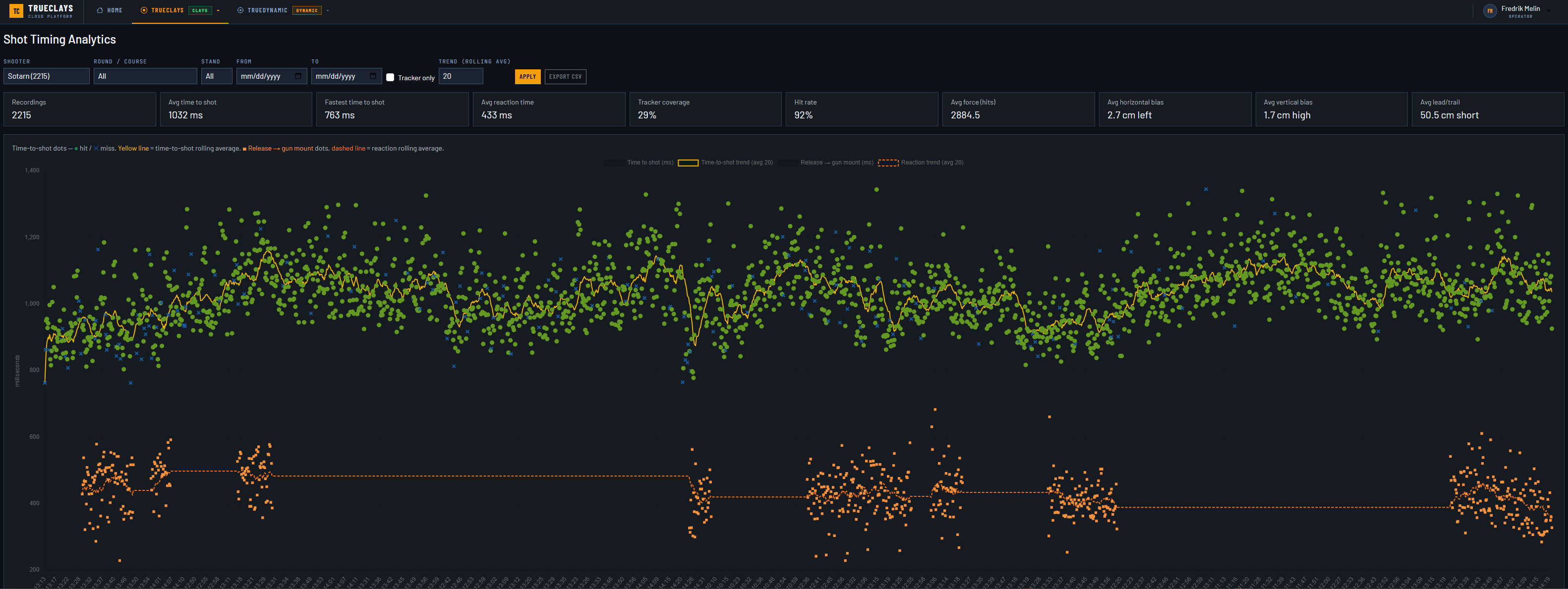
Aus der Bewegungsbahn des Trackers erkennen wir den Moment, in dem sich Ihre Waffe nach dem Pull tatsächlich in Bewegung setzt — Ihre echte Reaktionszeit, getrennt von der Zeit, die Sie danach benötigt haben, um die Taube zu brechen. Dies ist die einzige Kennzahl, die einen Tracker erfordert; ist einer montiert, wird sie über hunderte Ziele hinweg aufgetragen, sodass Ihre Tendenzen offensichtlich werden.
Wo Sie es finden
Im Simulator
Konfiguration → Schützenprofil
Öffnen Sie das Profil, das Sie analysieren möchten, und klicken Sie auf Aufzeichnungen hochladen um die Daten dieses Schützen in die Cloud zu senden.
Auf der Website
Shot Timing Analytics
Melden Sie sich bei cloud.trueclays.com an und öffnen Sie die Analyseseite. Sie sehen ausschließlich Daten, die mit Ihrem eigenen Konto verknüpft sind.
Schritt für Schritt
Laden Sie Ihre Aufzeichnungen hoch
Direkt aus TrueClays gesendet — nichts muss manuell exportiert werden.
Öffnen Sie das Schützenprofil
Gehen Sie in TrueClays zu Konfiguration → Schützenprofil und wählen Sie das Profil, dessen Aufzeichnungen Sie analysieren möchten.
Klicken Sie auf “Aufzeichnungen hochladen”
Der Upload-Dialog öffnet sich für diesen Schützen und erfasst alle für das ausgewählte Profil gespeicherten Aufzeichnungen.
Geben Sie die E-Mail-Adresse Ihres Cloud-Kontos ein
Geben Sie die E-Mail-Adresse Ihres TrueClays Cloud-Kontos ein — dieselbe, mit der Sie sich auf der Website anmelden. Es muss ein bestehendes Konto sein; stimmt nichts überein, zeigt der Dialog einen Fehler an und lädt nichts hoch.
Fortschritt verfolgen — und fertig
Der Dialog prüft das Konto, lädt anschließend mit einem Live-Fortschrittsbalken hoch (“Uploading 12/47…”) und meldet am Ende, wie viele Aufzeichnungen übertragen wurden.
Ansicht filtern
Schütze
Wählen Sie, wessen Daten angezeigt werden sollen. Die Diagramme laden, sobald ein Schütze ausgewählt ist.
Runde / Parcours
Auf eine einzelne Disziplin oder einen Parcours beschränken.
Stand
Auf eine Station konzentrieren — Zieltendenzen unterscheiden sich oft je nach Stand.
Von / Bis
Auf einen Zeitraum einschränken, um Sessions über die Zeit zu vergleichen.
Nur Tracker
Nur Aufzeichnungen anzeigen, die Trackerdaten enthalten.
Trend (gleitender Durchschnitt)
Legt die Fenstergröße für die Trendlinien im Timing-Diagramm fest.
Was die Zahlen bedeuten
Zeit bis zum Schuss
Vom Pull-Ruf bis zum ersten Schuss — wie lange Sie gebraucht haben, um das Wurfziel zu treffen.
Reaktionszeit
Vom Pull bis zum Anschlag: wie schnell sich die Waffe nach dem Ruf in Bewegung setzt. Die einzige Kennzahl, die einen Tracker erfordert — bei Aufzeichnungen ohne Tracker bleibt sie leer.
Trefferquote & Ø Kraft
Anteil der getroffenen Ziele sowie die durchschnittliche Trefferkraft bei Treffern.
Tracker-Abdeckung
Anteil der Aufzeichnungen mit Trackerdaten — die Grundlage für die Reaktionszeit. Alles Übrige funktioniert auch ohne.
Horizontale Abweichung
Mittelpunkt der Schrotgarbe gegenüber dem Wurfziel, seitlich aus Ihrer Sicht (links / rechts).
Vertikale Abweichung
Dieselbe Abweichung nach oben und unten gemessen (hoch / tief).
Vorhalt / Nachlauf
Mittelpunkt der Garbe entlang der Visierlinie — vor dem Wurfziel (zu viel Vorhalt) oder dahinter (zu wenig).
Aufzeichnungen
Wie viele Ziele in der aktuell gefilterten Ansicht enthalten sind.
Die Diagramme lesen
Timing & Zielbild
Zwei Ansichten: wie sich Ihr Timing entwickelt und wo Ihre Garbe landet.
Timing-Trend
Jeder Punkt steht für ein Ziel, in Millisekunden im Zeitverlauf; die Linien sind gleitende Durchschnitte.
- Zeit bis zum Schuss — Treffer
- Zeit bis zum Schuss — Fehlschuss
- Trend der Zeit bis zum Schuss
- Freigabe → Anschlag
- Reaktionstrend
Trefferbild
Ein Blick von hinter der Waffe: Jeder Punkt zeigt die Abweichung der Schrotgarbe einer Aufnahme von der Wurfscheibe, wobei das Fadenkreuz genau mittig auf dem Ziel liegt. Punkte rechts liegen rechts der Wurfscheibe, Punkte oben liegen zu hoch. Treffer sind grün, Fehlschüsse rot — eine einseitig verschobene Häufung zeigt also eine konstante Zielabweichung.
Export
CSV exportieren lädt die aktuelle Tabelle mit allen aktiven Filtern herunter — bereit für eine Tabellenkalkulation oder Ihre eigene Auswertung.
Privat für Ihr Konto
Die Analyseseite zeigt ausschließlich Daten, die zu dem Konto gehören, in das sie hochgeladen wurden.
- ★ Ein neues Konto beginnt leer und füllt sich mit jedem Upload.
- ★ Laden Sie die Aufnahmen vieler Schützen unter Ihrem eigenen Konto hoch und werten Sie alle an einem Ort aus.
- ★ Niemand sonst sieht Ihre Daten — es gibt auf der Seite nichts, was ausschließlich Administratoren vorbehalten ist.
Immer auf dem neuesten Stand
Eine Session verbessert? Laden Sie diese Schützen einfach erneut hoch — übereinstimmende Aufnahmen werden direkt überschrieben, sodass die Trends ohne Duplikate aktuell bleiben.
Timing, Trefferquote, Kraft und Trefferbild stammen aus der Aufnahme selbst und liegen daher unabhängig davon vor, ob ein Tracker verwendet wurde. Die Reaktionszeit ist die einzige Kennzahl, die aus dem Tracker-Pfad ausgelesen wird — sie wird für Aufnahmen ergänzt, die mit Tracker geschossen wurden.
Fehlerbehebung
| Symptom | Lösung |
|---|---|
| “Kein Cloud-Konto gefunden” beim Hochladen | Die E-Mail-Adresse muss zu einem bestehenden TrueClays Cloud-Konto passen. Registrieren Sie sich zuerst auf cloud.trueclays.com oder melden Sie sich dort an und verwenden Sie dann genau diese E-Mail-Adresse. |
| Die Webseite ist leer | Sie sehen nur Daten, die zu Ihrem Konto gehören. Stellen Sie sicher, dass Sie unter derselben E-Mail-Adresse hochgeladen haben, mit der Sie angemeldet sind, und dass Sie einen Schützen ausgewählt haben. |
| Reaktionszeit ist leer | Für die Reaktionszeit wird ein Tracker benötigt. Aufnahmen ohne Tracker zeigen alle anderen Kennzahlen, lassen dieses Feld aber leer — das ist so vorgesehen und kein Fehler. |
| Trefferbild enthält keine Punkte | Das Trefferbild ergibt sich aus den Positionen von Schrotgarbe und Wurfscheibe, nicht aus dem Tracker. Ist es leer, laden Sie die Dateien mit der aktuellen Version erneut hoch — ältere Uploads aus der Zeit vor dieser Funktion müssen neu verarbeitet werden (das erneute Hochladen derselben Dateien genügt). |
| Die Diagramme erscheinen nicht | Wählen Sie einen Schützen aus — die Diagramme und die Tabelle werden erst geladen, sobald ein Schütze ausgewählt ist. |
| Eine alte Session sieht nach dem erneuten Schießen falsch aus | Laden Sie diesen Schützen erneut hoch. Übereinstimmende Aufnahmen werden direkt überschrieben, sodass die neuesten Werte die alten ersetzen. |