
Sporting-Stand
Trainingspanel
Erstellen Sie jede Sporting-Präsentation von Hand: Platzieren Sie eine oder zwei Maschinen frei um den Treffpunkt, legen Sie fest, was sie werfen, beobachten Sie, wie sich die Flugbahn während der Arbeit neu zeichnet, und schießen Sie sie dann. Speichern Sie die Präsentationen, die es wert sind, und laden Sie sie in Sekunden erneut.
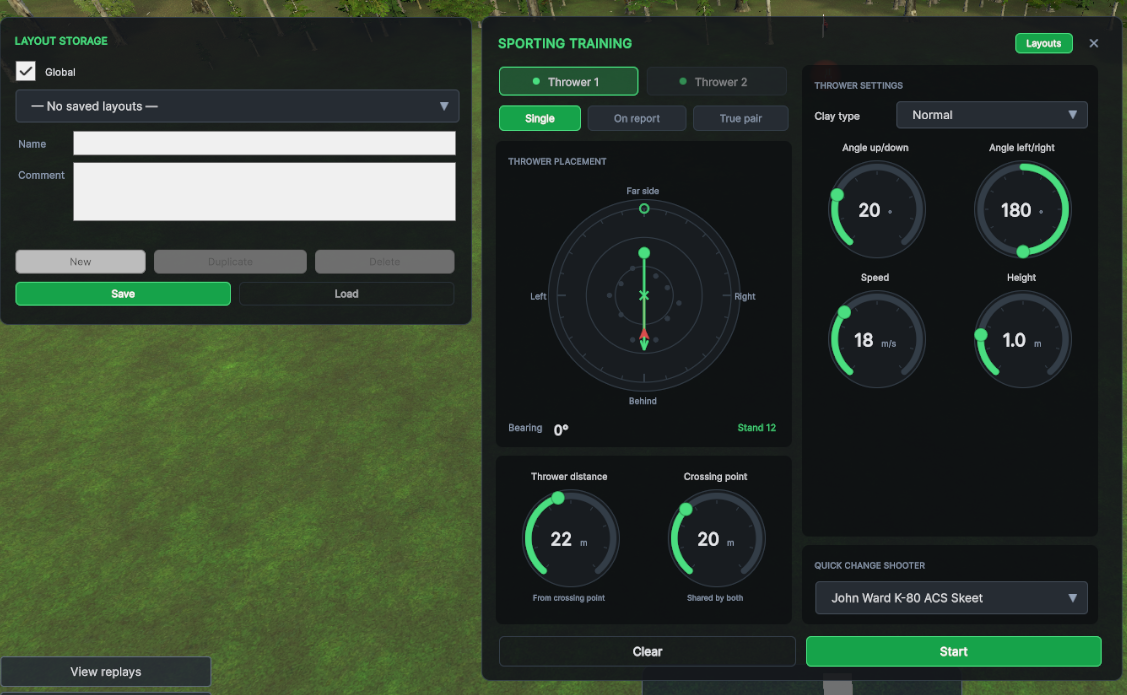
Der Regler ist Steuerung und Vorschau zugleich — die Fläche, die Sie ziehen, ist zugleich die Karte, die Sie lesen.
Wozu das Panel dient
Ein Ziel oder ein Doublett, genau so aufgebaut, wie Sie es wollen, und so oft geworfen, wie es nötig ist.
Eine Sporting-Runde gibt Ihnen ein festes Menü vor. Das Training macht das Gegenteil: Sie entscheiden, wo die Maschine steht, in welche Richtung und wie hart sie wirft — und schießen dann diese eine Präsentation, bis sie sitzt.
Alles ist angeordnet um den Treffpunkt — die Stelle vor dem Schützen, an der das Ziel gebrochen werden soll. Die Wurfmaschine wird relativ dazu platziert, und ihre Entfernung wird von dort aus gemessen.
Zwei Wurfmaschinen stehen zur Verfügung. Die zweite kommt erst ins Spiel, wenn Sie ein Doublett anfordern.
Sie sehen den Wurf, nicht die Zahlen
Jede Änderung spannt die Maschine neu, und das Neuspannen zeichnet die Flugbahn auf dem Regler neu. Eine Zahl, die Sie ändern, ist also eine Kurve, die sich bewegt — Sie betrachten die Präsentation, nicht ein Formular.
Öffnen und Schließen
Das Panel öffnet sich auf einem leeren Stand, sodass das, was Sie aufbauen, das Einzige darauf ist.
-
1
Öffnen Sie es über die Trainingsschaltfläche im Sporting-Menü. Beim Öffnen wird alles auf dem Stand Verbliebene gelöscht, das Abrufmikrofon stummgeschaltet, die erste Maschine gespannt und die Kamera zurück auf die Schießposition gesetzt.
-
2
Bauen Sie die Präsentation auf — zuerst die Platzierung, dann die vier Werte. Die Maschine wird nach jeder Änderung neu gespannt, sodass die Flugbahn auf dem Regler immer aktuell ist.
-
3
Start übergibt den Stand an die Squad und schließt das Panel. Zurücksetzen setzt alles auf die Ausgangswerte zurück. Das ✕ in der Ecke schließt, ohne etwas zu ändern.
Das Abrufmikrofon ist bei geöffnetem Panel bewusst ausgeschaltet — Sie sprechen mit der Squad und rufen kein Ziel ab.
Einzeltaube, auf Schuss, echtes Doublett
Wählen Sie dies zuerst. Es entscheidet, ob es überhaupt eine zweite Maschine gibt.
| Einstellung | Was passiert |
|---|---|
| Einzeltaube | Ein Ziel von Wurfmaschine 1. Der Reiter für Wurfmaschine 2 wird ausgegraut, und das Panel schaltet zurück auf Wurfmaschine 1, sodass jeder Regler auf etwas zeigt, das Sie auch sehen können. |
| Auf Schuss | Wurfmaschine 2 wirft zuerst; Wurfmaschine 1 folgt, sobald sie den Schuss hört. Zwei Schüsse, ein Abruf. |
| Echtes Doublett | Beide Maschinen werfen auf den Abruf gemeinsam. |
In beiden Doublett-Modi ist Wurfmaschine 2 die erste Taube in der Luft. Richten Sie sie auf ihrem eigenen Reiter ein und bedenken Sie, dass der Schütze sie vor derjenigen sieht, mit der Sie begonnen haben.
Eine Wurfmaschine platzieren
Die runde Fläche links ist eine Draufsicht auf den Parcours von oben, zentriert auf den Kreuzungspunkt.
Oben ist vom Schützen weg, hinter dem Kreuzungspunkt. Rechts ist rechts vom Schützen, unten ist zurück über den Kopf des Schützen und links ist links vom Schützen.
Ziehen Sie an einer beliebigen Stelle der Fläche, um die Maschine zu schwenken. Der gesamte Kreis ist aktiv: Eine Wurfmaschine, die hinter dem Schützen steht und zum Kreuzungspunkt wirft, ist eine ganz normale Sporting-Präsentation und kein Fehler – deshalb ist nichts gesperrt.
Die Fläche zeigt außerdem, wo der Schütze steht, wo die andere Wurfmaschine sitzt und auf welcher Linie das Wurfscheibenziel fliegt. Sie ist Bedienelement und Abbild zugleich.
Die zwölf Punkte sind die klassischen Stände. Klicken Sie einen an, um ihn exakt zu treffen, oder ziehen Sie in seine Nähe – die Peilung rastet dann darauf ein.
Die Peilungsanzeige unter dem Drehregler zeigt den Winkel. Klicken Sie auf die Zahl, um einen exakten Wert einzugeben; Esc bricht die Eingabe ab und stellt den alten Wert wieder her.
Daneben steht ein kleiner Hinweis: Stand n wenn Sie auf einem der zwölf sitzen, oder Frei wenn Sie sich irgendwo anders befinden.
Eine freie Platzierung wird mit dem Layout gespeichert und kommt genau dort zurück, wo Sie sie verlassen haben. Ein Klick auf einen voreingestellten Punkt stellt immer die ursprüngliche Position dieses Standes wieder her – es gibt also aus jedem noch so weiten Ziehen einen Weg zurück.
Die beiden Entfernungen
Beide sind in Metern angegeben und leicht zu verwechseln, deshalb stehen sie nebeneinander und jede benennt, was sie misst.
Entfernung der Wurfmaschine
Wie weit die Maschine vom Kreuzungspunkt entfernt steht, entlang der Peilung, die Sie am Drehregler einstellen. Jede Wurfmaschine hat ihre eigene.
Zusammen mit der Peilung ist damit der Standort der Maschine vollständig bestimmt.
Kreuzungspunkt
Wie weit vor dem Schützen sich die Ziele kreuzen sollen. Beide Wurfmaschinen teilen sich diesen Wert — eine Änderung auf einem Reiter ändert ihn auch auf dem anderen.
Verschiebt man ihn, verschiebt sich das gesamte Bild, denn alles andere wird von ihm aus gemessen.
Der Wurf
Vier Drehregler und ein Wurfscheibentyp, die alle zu dem gerade ausgewählten Wurfmaschinen-Reiter gehören.
| Bedienelement | Was es bewirkt |
|---|---|
| Scheibentyp | Normal, Full Side, Rabbit, Rabbit Low Bounce, Teal, Midi oder Mini. Das ändert, wie sich die Wurfscheibe in der Luft verhält, nicht nur ihr Aussehen. |
| Winkel auf/ab — 0 bis 80° | Wie steil die Maschine wirft. Niedrige Werte ergeben eine flache, anfliegende Scheibe; hohe Werte eine steigende Scheibe oder einen Teal. |
| Winkel links/rechts — 0 bis 360° | In welche Richtung die Maschine zeigt. Das ist eine Kompassrichtung, sie läuft also über den gesamten Kreis und springt am oberen Ende um, statt zu stoppen. |
| Geschwindigkeit — 10 bis 35 m/s | Wie hart geworfen wird. Das ist der schnellste Weg, aus einer bequemen Scheibe eine schwierige zu machen, ohne ihr Flugbild zu ändern. |
| Höhe — 0 bis 5 m | Wie hoch die Maschine selbst über dem Boden steht. |
Der Winkel links/rechts wird beim Platzieren der Maschine automatisch übernommen, sodass sie bereits sinnvoll auf den Kreuzungspunkt zeigt. Ändern Sie ihn danach, um quer zur Linie statt auf sie zu werfen.
Drei Wege, jeden Drehregler einzustellen
Jeder runde Drehregler in diesem Panel funktioniert auf dieselbe Weise. Nutzen Sie die Methode, die zu Ihrem Eingabegerät passt.
Ziehen
Drücken Sie an beliebiger Stelle auf die Skala und drehen Sie. Der Wert folgt dem Winkel, eine große Änderung gelingt also in einer einzigen Bewegung.
Pfeiltasten
Links und rechts ändern den Wert um einen Schritt. Halten Sie Shift gedrückt, um fünf Schritte auf einmal zu gehen.
Eingeben
Klicken Sie auf die Zahl in der Mitte und geben Sie den gewünschten Wert ein. Nützlich, wenn Sie eine Scheibe nach Notizen nachstellen.
Ein Layout speichern
Der Layouts Chip in der Kopfzeile schiebt das Speicherpanel seitlich heraus. Das Panel selbst bleibt, wo es ist.
-
1
Legen Sie fest, wem es gehört. Der Schalter oben wechselt zwischen Global — in der Liste für alle sichtbar — und dem aktuellen Schützen, dessen Name an dieser Stelle erscheint. Das Dropdown darunter zeigt nur die Layouts des gewählten Bereichs.
-
2
Benennen Sie es und halten Sie fest, worum es geht. Das Kommentarfeld lohnt sich: “Überkreuzer von links nach rechts, fällt spät ab” sagt Ihnen in sechs Monaten mehr als der Name.
-
3
Speichern. Ist im Dropdown nichts ausgewählt, wird ein neues Layout angelegt; ist eines ausgewählt, wird dieses aktualisiert. Neu beginnt einen leeren Eintrag, Duplizieren kopiert das ausgewählte Layout, sodass Sie es abwandeln können, ohne das Original zu verlieren, und Löschen entfernt sie.
-
4
Laden stellt die komplette Präsentation wieder her — beide Maschinen, ihre Positionierungen, sämtliche Werte und den Doublettentyp. Die Zeile unter den Feldern bestätigt den Vorgang und wird rot, wenn etwas schiefgelaufen ist.
Speichern überschreibt ein ausgewähltes Layout. Um das Original zu behalten, drücken Sie zuerst Duplizieren und bearbeiten Sie die Kopie.
Schießen
Start verwandelt die Präsentation auf dem Bildschirm in eine Runde für die Gruppe.
Jeder Schütze der Gruppe bekommt dieselbe einzelne Präsentation, geschossen vom mittleren Stand, und Anzeigetafel sowie Bestenliste werden gelöscht, damit die Session neu beginnt. Das Panel schließt sich hinter Ihnen.
Die Gruppe schießt sie dann auf die übliche Weise, ruft jede Taube ab und wechselt wie gewohnt durch. Kehren Sie jederzeit zum Panel zurück, um etwas zu ändern — das von Ihnen erstellte Layout ist weiterhin vorhanden.
Immer nur eine Sache ändern
Der Wert des Trainings an einer einzigen Präsentation liegt darin, dass sie einen Fehler isoliert. Verschieben Sie den Kreuzungspunkt oder geben Sie fünf Meter pro Sekunde dazu und schießen Sie erneut — aber nicht beides gleichzeitig, sonst wissen Sie nicht, was die Wirkung erzielt hat.
Eine Wurfmaschine ohne Positionierung kann nicht werfen. Setzen Sie Wurfmaschine 1 auf dem Drehregler — und Wurfmaschine 2 ebenfalls, wenn Sie eine Doublette angefordert haben — und Start funktioniert.
Alles auf dem Bildschirm
Eine Kurzübersicht über das gesamte Panel.
| Bedienelement | Funktion |
|---|---|
| Wurfmaschine 1 / Wurfmaschine 2 | Zu welcher Maschine die Regler auf diesem Bildschirm gehören. Wurfmaschine 2 ist bei einem Einzeltarget ausgegraut. |
| Einzel / Auf Signal / Echte Doublette | Wie viele Ziele und wie sie freigegeben werden. |
| Positionierungsregler | Wo die Maschine steht, rund um den Kreuzungspunkt. Ziehen Sie für eine beliebige Peilung, klicken Sie auf einen Punkt für einen klassischen Stand. |
| Peilung | Der Positionierungswinkel als Zahl. Zum Eingeben anklicken. |
| Abstand der Wurfmaschine | 8 bis 40 m vom Kreuzungspunkt. Pro Wurfmaschine. |
| Kreuzungspunkt | 10 bis 40 m vor dem Schützen. Für beide Wurfmaschinen gemeinsam. |
| Wurfscheibentyp | Normal, Full side, Rabbit, Rabbit low bounce, Teal. |
| Winkel auf/ab | 0 bis 80°. |
| Winkel links/rechts | 0 bis 360°, springt am oberen Ende um. |
| Geschwindigkeit | 10 bis 35 m/s. |
| Höhe | 0 bis 5 m über dem Boden. |
| Schnellwechsel Schütze | Wechselt den Schützen am Stand, ohne das Panel zu verlassen. |
| Layouts | Öffnet das Speicher-Panel: Präsentationen speichern, laden, duplizieren und löschen. |
| Zurücksetzen | Beide Wurfmaschinen zurück auf die Ausgangswerte, auf dem mittleren Stand, Einzeltaube. |
| Start | Erstellt die Runde für die Rotte und schließt das Panel. |
| ✕ | Schließt das Panel, ohne etwas zu ändern. |
Eine Präsentation, die Sie in zehn Sekunden wieder aufbauen können, ist eine Präsentation, die Sie tatsächlich trainieren werden. Speichern Sie die, an denen Sie scheitern.