
TrueDynamic · IPSC
Stage-Editor
Zeichnen Sie den Laufweg, setzen Sie die Ziele dorthin, wo Sie sie haben wollen, und legen Sie für jeden Stopp fest, was fallen muss, bevor der Schütze weitergeht. Der Editor zeigt Ihnen die Stage während der Arbeit von oben, weist Sie darauf hin, wenn ein Stopp ein ihm zugewiesenes Ziel nicht sehen kann — und erlaubt Ihnen, zu Hause im Browser zu bauen, alles mit dem Simulator synchron zu halten und jede Stage per Kurzcode an beliebige Empfänger zu senden.
Was eine Stage ist
Ein Laufweg mit Stopps entlang der Strecke und Ziele, die an den Stopps bewältigt werden müssen.
An jedem Stopp hält der Schütze an, bekämpft die diesem Stopp zugewiesenen Ziele und geht weiter, sobald die Abschlussregel des Stopps erfüllt ist. Zwischen den Stopps bewegt sich das System — es beschleunigt, läuft und bremst in den nächsten Stopp hinein, so wie es ein Mensch tut.
Wände bestimmen, was jeder Stopp sehen kann, und Fault Lines markieren, wo der Schütze stehen darf, wenn die Stage auf einem echten Schießstand aufgebaut wird.
Einmal bauen, dreifach nutzen
Alles, was Sie bauen, wird als eine einzige Datei gespeichert. Dieselbe Datei läuft im Stage-Player, lässt sich als Aufbauplan zum Abstecken der Stage auf einem echten Schießstand ausdrucken und kann kopiert werden, um eine Variante zu erstellen, ohne das Original anzutasten.
Den Editor öffnen
Stage-Editor befindet sich in der Betreiberleiste unten links im Hauptmenü. Er öffnet sich mit der Stage, die Sie zuletzt geöffnet hatten — er startet nur dann mit einem leeren Blatt, wenn es nichts wieder zu öffnen gibt.
Melden Sie sich online unter cloud.trueclays.com an und klicken Sie auf Stage-Editor auf der Startseite. Siehe Der Online-Stage-Editor weiter unten.
Auf einem gesperrten System fehlt die Schaltfläche Stage-Editor. Das ist Absicht: Der Editor ist in dieser Programmversion gar nicht erst enthalten, es gibt also nichts zu finden und nichts freizuschalten.
Der Bildschirm
Fünf Bereiche, und jeder tut immer dasselbe.
Obere Leiste
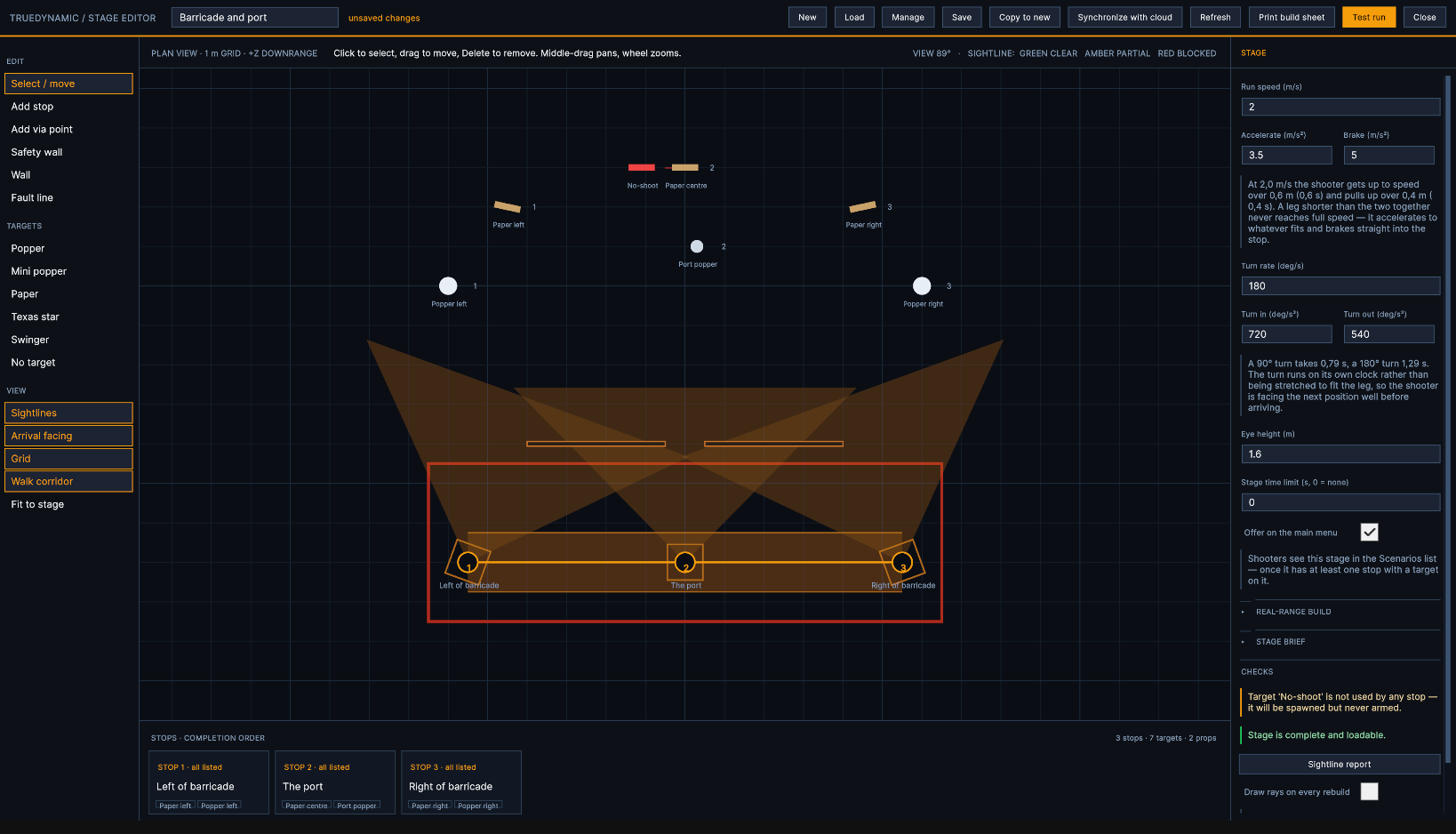
Der Name der Stage und ob ungespeicherte Änderungen vorliegen. Dann Neu, Laden, Speichern, Als neue Kopie, Mit Cloud synchronisieren, Aktualisieren, Aufbauplan drucken, Testlauf und Schließen.
Leiste
Drei Gruppen. Bearbeiten enthält, was Sie platzieren: Stopps, Wegpunkte, Wände und Fehlerlinien. Ziele umfasst die sechs Zieltypen. Ansicht schaltet um, was der Plan zeichnet, und An Parcours anpassen zentriert ihn neu.
Planansicht
Der Parcours von oben, auf einem Ein-Meter-Raster, mit +Z in Schussrichtung. Klicken Sie ein Element an, um es auszuwählen; ziehen Sie es, um es zu verschieben.
Das Mausrad zoomt um den Zeiger; Ziehen mit der mittleren oder rechten Maustaste verschiebt die Ansicht.
Stopp-Leiste
Jeder Stopp in der Reihenfolge der Abarbeitung, mit seiner Regel und seinen Zielen. Klicken Sie auf eine Karte, um den betreffenden Stopp auszuwählen.
Inspektor
Alle Angaben zum jeweils ausgewählten Element. Ist nichts ausgewählt, wird der Parcours selbst angezeigt. Löschen oben entfernt die Auswahl.
Was der Plan zeichnet
Sichtlinien, Blickrichtung bei Ankunft (Sichtkegel jedes Stopps), Raster und Laufkorridor. Schalten Sie sie ab, um das Layout unverstellt zu sehen; am Parcours ändern sie nichts.
Einen Parcours anlegen
Beginnen Sie mit einer Vorlage oder mit einem leeren Blatt. Eine Vorlage wird kopiert, nie geöffnet — die Vorlage selbst lässt sich nicht ändern.
Drücken Sie Neu. Enthält der angezeigte Parcours ungespeicherte Änderungen, werden Sie zuvor gefragt, ob Sie diese verwerfen möchten — „Neu“ ist die eine Schaltfläche, die eine Stunde Arbeit vernichten könnte, deshalb fragt sie nach.
Die Auswahl listet die Vorlagen auf, jeweils mit ihrer Struktur in einer Zeile — Stationen, Ziele, No-Shoots und der weiteste Schuss — sowie einem Satz zum Verwendungszweck. Wählen Sie eine aus oder drücken Sie Leer beginnen.
Die Kopie erhält eine neue Identität und beginnt ungespeichert. Geben Sie ihr einen Namen und drücken Sie Speichern.
| Vorlage | Wozu sie dient |
|---|---|
| El Presidente | Drei Scheiben aus einer Position. Die Referenz, an der die anderen gemessen werden |
| Barrikade und Schießöffnung | Eine Barrikade, drei Positionen; aus jeder ist nur eine Scheibe frei |
| Plate Sweep | Stahlziele im Bogen aus zwei Positionen |
| Swinger und Star | Ein Swinger hinter einer Sichtblende und ein Texas Star |
| Feldparcours | Vier Positionen und eine Mischung aus allem — die Vorlage, mit der man eine echte Matchstage beginnt |
Eine Stage aufbauen
Die folgende Reihenfolge verursacht die wenigste Nacharbeit. Nichts hindert Sie daran, anders vorzugehen.
-
1
Eine Stage beginnen
Drücken Sie Neu und wählen Sie eine Vorlage oder beginnen Sie leer, oder Laden Sie eine bestehende Stage als Grundlage. Geben Sie den Namen in der oberen Leiste ein — er ist das, was der Schütze auf der Stage-Karte sieht.
-
2
Den Weg festlegen
Setzen Sie die Stationen in der Reihenfolge, in der der Schütze sie abgeht. Fügen Sie Wegpunkte dort hinzu, wo der Weg einen Knick machen muss, der Schütze aber nicht anhält — um eine Ecke herum oder um den Weg von einem Kugelfang fernzuhalten.
-
3
Die Wände setzen
Wände vor Zielen. Eine Wand bestimmt, was jede Station sehen kann, und es ist einfacher, ein Ziel in eine Lücke zu setzen, als hinterher festzustellen, dass eine Wand sie geschlossen hat.
-
4
Die Ziele platzieren und den Stationen zuweisen
Platzieren Sie jedes Ziel und haken Sie es dann unter Ziele an dieser Station bei jeder Station ab, die es beschießen soll. Seine Position wird von seiner Station aus beschrieben — Entfernung und Peilung statt roher Koordinaten, so wie eine Stage auf einem Schießstand beschrieben wird.
-
5
Die Regel jeder Station festlegen
Alle Ziele getroffen, eine bestimmte Anzahl davon oder eine Par-Zeit. Siehe Stationen und Abschlussregeln unten.
-
6
Die Sichtlinien prüfen
Aktivieren Sie Sichtlinien in der Leiste und Presse Aktualisieren. Jede rote Linie ist ein Halt, der niemals abgeschlossen werden kann. Beheben Sie sie jetzt.
-
7
Testlauf starten
Testlauf spielt die Station genau so ab, wie der Schütze sie erleben wird. Gehen Sie sie einmal durch, bevor Sie sie als fertig erklären.
-
8
Speichern
Speichern fragt nach, bevor etwas überschrieben wird. Als neu kopieren fragt nach einem Namen und lässt das Original unangetastet.
Platzieren, verschieben und löschen
Zwei Wege zum Platzieren, mit demselben Ergebnis.
Klicken Sie auf eine Schaltfläche in der Leiste und dann auf den Plan, oder ziehen Sie die Schaltfläche direkt an die gewünschte Stelle. Ziehen ist schneller für ein einzelnes Objekt; Klicken ist schneller für sechs gleichartige.
Auswählen / verschieben ist das Standardwerkzeug. Klicken Sie auf ein Objekt, um es auszuwählen; ziehen Sie es, um es zu verschieben. Zum Löschen auswählen und Löschen — die Taste auf der Tastatur funktioniert ebenfalls. In beiden Fällen werden Sie um Bestätigung gebeten, und die Meldung nennt, was entfernt wird und was es sonst noch verwendet hat.
Beim Löschen eines Ziels wird es aus jedem Halt entfernt, der es verwendet hat. Bleibt dadurch ein Halt ohne Ziel, weist der Bereich Prüfungen darauf hin — er hält Sie jedoch nicht auf.
Halte und Abschlussregeln
Ein Halt hält den Schützen, bis seine Regel erfüllt ist. Wählen Sie einen Halt aus, um sie festzulegen.
| Regel | Der Halt gibt frei, wenn |
|---|---|
| Alle aufgeführten Ziele getroffen | Jedes diesem Halt zugewiesene Ziel wurde neutralisiert. Die übliche Wahl |
| Eine bestimmte Anzahl davon getroffen | Die von Ihnen festgelegte Anzahl ist erreicht, unabhängig davon, welche Ziele es waren. Verwenden Sie dies, wenn der Schütze seine Ziele selbst wählen darf oder wenn eines als Köder dient |
| Parzeit abgelaufen | Die Parzeit läuft ab, ob Treffer oder Fehlschuss. Alles, was noch steht, zählt als Fehlschuss |
Blickrichtung bei Ankunft
In welche Richtung der Schütze bei der Ankunft blickt. Stellen Sie sie so ein, dass die Ziele vor ihm liegen und nicht hinter seiner Schulter. Ziehen Sie am Drehregler oder geben Sie die Gradzahl ein.
Tempo hinein
Überschreibt das Lauftempo des Parcours für den Weg in diesen Halt. Bei null wird die Parcours-Einstellung verwendet.
Ziele an diesem Halt
Alle Ziele des Parcours, mit einem Haken bei denen, die dieser Halt beschießen muss, den jeweils erforderlichen Treffern und einem Sichtlinienstatus daneben. Papier beginnt bei zwei Treffern, ein Texas Star bei fünf, Stahl bei einem.
Diesen Halt ansehen
Versetzt Sie an dieser Station in die Augen des Schützen, mit Blick in dessen Schussrichtung. Der schnellste Weg, die Frage zu beantworten: „Was sieht der Schütze von hier aus tatsächlich?“ Zurück zum Editor bringt Sie zurück zum Plan.
Eine Schießposition auf einer realen Anlage ist ein Kasten auf dem Boden. Unter Schießkasten (nur reale Anlage) legen Sie Breite und Tiefe fest, oder drücken Sie Standard-IPSC-Kasten für 0,9 × 0,9 m. Er wird im Plan eingezeichnet und auf dem Bauplan ausgedruckt; der Simulator bindet den Schützen nicht daran.
Ziele
Sechs Typen. Sie werden unterschiedlich gewertet und fallen unterschiedlich; ansonsten sind sie identisch.
Popper
Stahlziel in voller Größe. Fällt bei Treffer. Zählt als ein gefallenes Ziel.
Mini-Popper
Dasselbe, nur kleiner. Damit erschweren Sie einen Schuss, ohne die Station zurückzuversetzen.
Papier
Wird nach Zonen auf der Zielscheibe gewertet, es kommt also darauf an, wo der Schuss sitzt. Treffer auf Papier erscheinen während eines Durchgangs in der Schussansicht.
Texas Star
Ein rotierender Stern aus Platten. Gilt als vollständig, wenn jede Platte gefallen ist.
Swinger
Papier an einem beweglichen Arm. Stellen Sie eine Wand davor, um das Zeitfenster zu verengen.
Kein Ziel
Ein No-Shoot. Ein Treffer kostet Punkte. Es muss nie beschossen werden und ist daher nicht Teil einer Abschlussregel. Jedes Ziel lässt sich über sein Kontrollkästchen zum No-Shoot machen.
Wählen Sie ein Ziel aus, und der Inspektor zeigt Ihnen dessen Entfernung von der zugehörigen Station sowie einen Winkel -Regler. Klicken und ziehen Sie den Regler, oder geben Sie den Wert ein. Ein zweiter Regler legt fest, in welche Richtung das Ziel zeigt — rechtwinklig zum Schützen, sofern Sie keinen Grund für etwas anderes haben. Höhe hebt es vom Boden ab.
Verwendet von listet jede Station auf, die es beschießt — der schnellste Weg, ein Ziel zu finden, auf das niemand schießt.
Dezimalstellen sind in jedem Entfernungs- und Größenfeld zulässig — 12.5 ist eine gültige Entfernung. Der Plan wird aktualisiert, wenn Sie das Feld verlassen, nicht bei jedem Tastendruck.
Wände
Zwei Arten, wobei der Unterschied in ihrem Zweck liegt, nicht in ihrem Verhalten.
Sicherheitswand
Die vernetzte IPSC-Wand. Verwenden Sie sie für die Barrieren, aus denen ein echter Parcours aufgebaut ist — jene, die die Bays und die Schießpositionen definieren.
Wand
Eine schlichte Platte. Verwenden Sie sie, um etwas zu verdecken: vor einem Swinger, über eine Lücke hinweg, als Sichtblende zwischen zwei Stopps.
Beide benötigen eine Breite und eine Höhe in Metern sowie einen Winkel. Der Winkelregler lässt sich wie der Peilungsregler ziehen — anklicken und herumziehen. Der Plan wird neu gezeichnet, sobald Sie loslassen.
Fehlerlinien
Die am Boden verlegten Latten, auf oder über die der Schütze nicht treten darf. Nur gerade Abschnitte — eine Latte biegt sich nicht.
Eine zeichnen
-
1
Wählen Sie Fehlerlinie in der Leiste und klicken Sie die Ecken nacheinander an. Latten rasten auf 45° und halbe Meter ein; halten Sie Shift gedrückt, um frei zu platzieren.
-
2
Jede Latte zeigt beim Zeichnen ihre Länge an. Backspace macht die letzte Ecke rückgängig.
-
3
Klicken Sie auf die erste Ecke, um sie zu einer Schießfläche zu schließen, oder drücken Sie Enter , um sie an einer Wand oder dem Kugelfang offen zu lassen.
Fehlerlinien erzeugen
Unter Aufbau auf dem echten Schießstand in den Parcours-Einstellungen, Fehlerlinien erzeugen zeichnet einen geschlossenen Umriss um den Laufkorridor, die Stopps und deren Schießboxen, eingerastet auf Halbmeter-Latten.
Hat der Parcours bereits Fehlerlinien, wählen Sie, ob der neue Umriss hinzugefügt oder die bestehenden ersetzt werden. Lattenfarbe legt fest, ob rot oder schwarz — so, wie sie gestrichen werden.
Wählen Sie eine Fehlerlinie aus, um sie als Ganzes zu ziehen, oder eine Ecke, um nur diese zu verschieben. Der Inspektor listet jede Latte mit Länge und Winkel auf — die Zuschnittliste für den Tag des Aufbaus.
Sichtlinien
Die Prüfung, die sich jedes Mal lohnt. Ein Stopp mit einem Ziel, das er nicht sehen kann, wird nie abgeschlossen — und an der Parcours-Datei ist nichts falsch, also fällt es an keiner anderen Stelle auf.
Schalten Sie Sichtlinien in der Leiste ein und drücken Sie Aktualisieren. Der Builder zieht vom Auge des Schützen an jeder Station eine Linie zu jedem Ziel dieser Station durch die 3D-Bühne und färbt sie ein.
Wählen Sie eine Station, um deren Linien zu sehen, oder ein Ziel, um alle Stationen zu sehen, die es beschießen. Die Stationsleiste und die Ziellisten verwenden dieselben Farben.
| Linie | Bedeutung |
|---|---|
| Grün | Freie Sichtlinie. Nichts zu tun |
| Bernstein | Teilweise verdeckt, mit Angabe des sichtbaren Anteils. Meist beabsichtigt — prüfen Sie, ob es so schwer ist, wie Sie es wollten |
| Rot | Blockiert. Diese Station kann nie abgeschlossen werden. Verschieben Sie das Ziel, verschieben Sie die Wand, oder nehmen Sie das Ziel von dieser Station |
| Grau | Noch nicht geprüft. Drücken Sie Aktualisieren |
Eine rote Linie, ohne dass etwas offensichtlich im Weg steht? Drücken Sichtlinienbericht im Bereich Prüfungen — er nennt das Objekt, das den jeweiligen Strahl gestoppt hat. Aktivieren Sie Strahlen bei jedem Neuaufbau zeichnen und die Strahlen werden auch in der Szene dargestellt.
Wie sich der Schütze bewegt
Das Rig gleitet nicht mit gleichbleibender Geschwindigkeit zwischen den Stationen. Es beschleunigt, läuft und bremst in die Station hinein — und dreht sich genauso.
| Einstellung | Funktion |
|---|---|
| Laufgeschwindigkeit | Höchstgeschwindigkeit auf einem Abschnitt, in Metern pro Sekunde |
| Beschleunigen | Wie stark es auf Geschwindigkeit kommt. Niedriger ist träger |
| Bremsen | Wie stark es in eine Station hinein abbremst. Normalerweise höher als Beschleunigen — Anhalten geht schneller als Anfahren |
| Drehrate | Höchstdrehgeschwindigkeit, in Grad pro Sekunde |
| Eindrehen / Ausdrehen | Wie schnell die Drehung aufgebaut wird und wie schnell sie ausklingt |
| Augenhöhe | Wo das Auge des Schützen sitzt. Sichtlinien werden von hier aus gezogen, das ändert also, was eine Wand verdeckt |
Der Inspektor rechnet die Werte für Sie aus: wie weit und wie lange es dauert, die Laufgeschwindigkeit zu erreichen, wie viel Weg zum Anhalten nötig ist und wie lange eine 90°- und eine 180°-Drehung dauern. Auf einem kurzen Abschnitt erreicht das Rig die Laufgeschwindigkeit nie — deshalb ändert ein Erhöhen auf einer engen Bühne nichts.
Bühneneinstellungen, Briefing und Prüfungen
Klicken Sie auf leeren Boden, um die Auswahl aufzuheben, dann zeigt der Inspektor die Bühne selbst.
Name und Grenzen
Name ist das, was der Schütze auf der Stage-Karte sieht – nicht der Dateiname. Zeitlimit der Stage ist eine Obergrenze für den gesamten Durchgang; null bedeutet keine.
Im Hauptmenü anbieten blendet eine Stage, an der Sie noch arbeiten, aus der Szenarioliste aus.
Was der Wettkämpfer liest
Ablauf, Startposition, Bereitschaftszustand, Startsignal, Stoppbedingung, Strafen, Sicherheitswinkel, Wertung und Match. Lassen Sie ein Feld leer, wird die übliche IPSC-Formulierung verwendet.
Es beginnt mit den Kennzahlen: Schuss, Punkte, Stage-Länge sowie Anzahl der Papierscheiben, Popper, Platten und No-Shoots.
Ein laufendes Urteil
Ob die Stage vollständig und ladefähig ist und was fehlt, wenn nicht – ein Stopp, der sofort endet, eine Schusszahl, die nicht erreichbar ist, ein Ziel, auf das niemand schießt.
| Das Briefing zählt es | Als |
|---|---|
| Papierscheibe und Swinger | Je zwei Schuss |
| Popper und Mini-Popper | Je ein Schuss |
| Texas Star | Fünf Platten, je ein Schuss |
| No-Shoot | Nichts |
| Maximale Punktzahl | Fünf pro Schuss (Comstock) |
| Stage-Länge | Short bis 12 Schuss, Medium bis 24, Long bis 32 |
Die Stage real aufbauen
Zwei Bereiche des Inspektors sind standardmäßig eingeklappt, da sie im Simulator keine Bedeutung haben. Öffnen Sie sie, wenn die Stage auf einem realen Schießstand abgesteckt werden soll.
Breite des Laufkorridors (Stage, Aufbau realer Schießstand) gibt an, wie breit die Laufbahn in Metern ist. Sie erscheint im Plan, wenn Laufkorridor aktiviert ist, sowie auf dem Aufbaublatt. Null bedeutet kein Korridor. TrueDynamic selbst erzwingt keine solche Begrenzung – dies ist für diejenigen gedacht, die die Stage aufbauen.
Schützenbox (Stopp, nur realer Schießstand) ist die Box, in der der Schütze an diesem Stopp steht.
Aufbaublatt drucken
Erzeugt eine Seite mit dem Plan, dem Laufweg, den Fault Lines und den Maßen, die jemand zum Aufbau der Stage vor Ort benötigt. Es beschreibt die Stage so, wie sie ist – ist eine Distanz krumm, wird sie auf dem Blatt so angegeben und nicht gerundet.
Testdurchlauf
Testdurchlauf spielt die Stage aus dem Builder ab und verwendet dabei denselben Code wie der Stage-Player. Sie wartet auf den Timer, genau wie ein echter Durchgang: die Stage lädt, die Anlage fährt auf den ersten Stopp, und nichts bewegt sich bis zum Startsignal.
Zurück zum Editor bringt Sie zurück zum Plan, mit Ihrer Stage genau so, wie Sie sie verlassen haben.
Kein separater Vorschaumodus
Was Sie im Testlauf sehen, bekommt der Schütze. Es gibt keine Vorschau, die sich anders verhält, daher läuft eine Stage, die sich im Test bewährt, auch im Schießbetrieb sauber.
Speichern, und wo Stages abgelegt werden
Beim Speichern wird immer nachgefragt, bevor etwas ersetzt wird.
| Schaltfläche | Funktion |
|---|---|
| Speichern | Schreibt die Stage und fragt vorher nach, falls sie eine andere ersetzen würde. Wenn Sie sie umbenannt haben, wird zuerst Als neue Stage speichern angeboten — eine Umbenennung bedeutet in der Regel, dass Sie eine Kopie wünschen |
| In neue Stage kopieren | Fragt nach einem Namen und speichert eine eigenständige Stage. Die geöffnete Stage bleibt genau so, wie sie war. So erstellen Sie eine Variante |
| Neu | Eine Vorlage oder eine leere Stage. Sie werden vorher gewarnt, wenn die aktuelle Stage ungespeicherte Änderungen enthält |
| Laden | Alle Stages auf diesem Simulator, Ihre eigenen zuerst. Eine Werks-Stage wird als Kopie geöffnet |
| Verwalten | Dieselbe Liste mit Öffnen und Löschen. Werks-Stages können nicht gelöscht werden |
| Mit Cloud synchronisieren | Verbindet diesen Simulator mit Ihrem Konto auf cloud.trueclays.com, hält Ihre Stages damit auf gleichem Stand und ruft eine Stage per Freigabecode ab — siehe unten |
Eine Stage wird über eine Kennung abgelegt, die ihr bei der Erstellung zugewiesen wird, nicht über ihren Namen. Umbenennen ist daher nur eine Textänderung, zwei Stages können denselben Namen tragen, und die Cloud erkennt dieselbe Stage auf einem anderen Simulator. Ihre Stages liegen im TrueDynamic-Datenordner unter Stages, je eine .json -Datei pro Stage; ein Update rührt sie nicht an.
Eine Werks-Stage, die mit dem System ausgeliefert wird, ist schreibgeschützt. Sie wird als Kopie geöffnet, sodass eine Bearbeitung immer einen Platz hat — speichern Sie sie, und sie wird zu einer Ihrer eigenen Stages.
Der Online-Stage-Builder
Derselbe Builder, im Webbrowser. Zu Hause entwerfen, auf dem Stand laufen lassen.
Melden Sie sich bei cloud.trueclays.com an und klicken Sie auf der Startseite auf Stage-Builder . Sie erhalten Ihre Cloud-Bibliothek und Neue Stage — mit denselben Vorlagen. Öffnen Sie eine Stage, und es ist der Builder, den Sie kennen: Leiste, Plan mit Zoom und Verschieben, Stopp-Leiste, Inspektor, Fehlerlinien, Fehlerlinien generieren, Stage-Beschreibung und Prüfungen.
Was Sie dort speichern, liegt in Ihrer Cloud-Bibliothek; der Simulator holt es beim nächsten Druck auf Mit Cloud synchronisieren. Laden importiert und exportiert auch Parcours-Dateien.
Wurde derselbe Parcours auf einem Simulator geändert, während er bei Ihnen geöffnet war, fragt Speichern nach, bevor er überschrieben wird.
Was nur der Simulator kann
Aktualisieren, Aufbauplan drucken, Testlauf, Diesen Stand ansehen, Sichtlinien-Bericht und Strahlen zeichnen benötigen den 3D-Parcours und sind daher online ausgegraut, mit gestrichelter SIMULATOR Kennzeichnung.
Sichtlinien sind online immer grau — nicht geprüft. Drücken Sie am Simulator auf Aktualisieren, bevor Sie sich auf einen Parcours verlassen.
Verbinden und Synchronisieren
Verbinden Sie einen Simulator einmal. Danach hält eine einzige Schaltfläche ihn und Ihre Cloud-Bibliothek synchron — und es wird nie etwas ohne Nachfrage überschrieben.
Einen Simulator verbinden — einmalig
-
1
Drücken Sie im Parcours-Editor auf Mit Cloud synchronisieren. Geben Sie die E-Mail-Adresse ein, mit der Sie sich bei cloud.trueclays.com anmelden, und drücken Sie Verbinden.
-
2
Ein Code wie
GHOST-7742erscheint auf dem Simulator. Gleichzeitig erscheint für dieses Konto oben auf cloud.trueclays.com ein gelber Balken. -
3
Prüfen Sie, ob die beiden Codes übereinstimmen, und drücken Sie Bestätigen. Innerhalb weniger Sekunden meldet der Simulator, dass er verbunden ist. Er bleibt verbunden, bis Sie auf Trennen, drücken oder ihn unter Verbundene Geräte auf der Website entfernen.
Es ist dieselbe Verbindung, die auch Ihre Schützenprofile nutzen. Ist das Profil dieses Simulators bereits mit Ihrem Konto verknüpft, ist er schon verbunden — keine zweite Bestätigung nötig. Ein Trennen an dieser Stelle beendet auch die Profilsynchronisierung; das Fenster weist vorher darauf hin.
Was eine Synchronisierung bewirkt
| Der Parcours ist | Was passiert |
|---|---|
| Nur auf diesem Simulator | Wird in die Cloud gesendet. Ohne Nachfrage — es wird nichts überschrieben |
| Nur in der Cloud | Auf diesen Simulator übertragen. Keine Rückfrage |
| In beiden vorhanden und identisch | Bleibt unverändert |
| In beiden vorhanden, aber unterschiedlich | Sie werden gefragt. Beide Versionen werden mit ihrem Speicherzeitpunkt angezeigt, die neuere ist markiert. Wählen Sie: Cloud überschreiben, diesen Simulator überschreiben, beide behalten (die Cloud-Version wird als Kopie gespeichert) oder überspringen |
| Online gelöscht, hier noch vorhanden | Sie werden gefragt, ob die Version wieder in die Cloud gestellt oder weggelassen werden soll |
Wenn viele Stages durchzugehen sind, setzen Sie ein Häkchen bei Für die übrigen ebenso verfahren und die verbleibenden Fragen beantworten sich von selbst auf dieselbe Weise.
Nur gespeicherte Stages werden synchronisiert. Bei ungespeicherten Änderungen auf dem Bildschirm werden Sie zuerst gewarnt und können die gespeicherten trotzdem synchronisieren. Eine durch die Cloud-Version ersetzte Stage wird erneut geöffnet. Werkseitige Stages werden nie gesendet — speichern Sie zuerst eine Kopie.
Bei einer Synchronisation wird niemals etwas gelöscht, in keiner der beiden Richtungen. Das Löschen einer Stage nehmen immer Sie selbst vor, auf einer Seite.
Teilen per Code
Senden Sie eine einzelne Stage an den Simulator einer anderen Person — einen Verein, einen Wettkampfleiter, einen Kunden — ohne ihr sonst etwas zu geben.
Einen Code erstellen — online
-
1
Öffnen Sie die Stage im Online-Stage-Builder und drücken Sie Teilen.
-
2
Wählen Sie die Gültigkeitsdauer — 1, 7 oder 30 Tage — und, wenn Sie möchten, nur einmalig. Drücken Sie Code erstellen.
-
3
Sie erhalten einen Code wie etwa
STAGE-7K4QM-2XD9P. Kopieren Sie ihn, lesen Sie ihn vor, verschicken Sie ihn per Nachricht.
Eine Stage empfangen — am Simulator
-
1
Drücken Sie Mit Cloud synchronisieren, dann Mit Code abrufen.
-
2
Geben Sie den Code ein. Groß-/Kleinschreibung und Bindestriche spielen keine Rolle. Drücken Sie Abrufen.
-
3
Die Stage trifft ein und wird im Builder geöffnet, bereit für den Testlauf. Wenn dieser Simulator sie bereits hat, werden Sie gefragt: überschreiben, beide behalten oder überspringen.
Funktioniert auf jedem Simulator
Der Simulator muss mit niemandem verbunden sein. Eine öffentliche Anlage kann eine Stage von einem Kunden übernehmen, der mit einem Code hereinkommt.
Genau so, wie sie war
Der Code enthält die Stage so, wie sie bei der Code-Erstellung gespeichert war. Spätere Änderungen sind nicht enthalten — erstellen Sie für eine neue Version einen neuen Code; sie landet nach Rückfrage auf derselben Stage.
Mehr wird nicht mitgegeben
Ein Code gibt genau diese eine Stage frei. Er kann Ihre Bibliothek nicht anzeigen und nicht in den Simulator hineinsehen, der ihn verwendet.
Das Freigabe-Panel listet jeden Code auf, den Sie für die Stage erstellt haben: ob er noch aktiv ist, wann er abläuft, wie oft er verwendet wurde und von welchem Simulator. Widerrufen sperrt einen Code sofort; wer ihn bereits verwendet hat, behält seine Kopie.
Wenn etwas nicht stimmt
| Was Sie sehen | Was zu tun ist |
|---|---|
| Ein Stopp löst im Testlauf nie aus | Er hat ein Ziel, das er nicht sehen kann. Schalten Sie Sichtlinien ein, drücken Sie Aktualisieren und achten Sie auf die rote Linie |
| Eine Sichtlinie ist rot, obwohl nichts im Weg ist | Drücken Sie Sichtlinien-Bericht. Er nennt das Objekt, das den Strahl blockiert hat — oft etwas, das man gar nicht für ein Hindernis halten würde |
| “Stage hat keine Stopps auf dem Pfad” | Es gibt nichts auszuführen. Fügen Sie mindestens einen Stopp hinzu |
| “Stopp hat kein beschießbares Ziel — er wird sofort abgeschlossen” | Haken Sie unter Ziele an diesem Stopp mindestens ein Ziel an oder geben Sie dem Stopp eine Par-Zeit |
| “Erfordert 4 von 3 beschießbaren Zielen — unmöglich” | Die Anzahl ist höher als die Zahl der Ziele an diesem Stopp. Verringern Sie die Anzahl oder geben Sie ihm mehr Ziele |
| Ein Ziel liegt in der Stage, wird aber von niemandem beschossen | Es ist an keinem Stopp angehakt. Die Zeile Verwendet von des Ziels zeigt es Ihnen sofort |
| Die Stage erscheint nicht im Hauptmenü | Prüfen Sie Im Hauptmenü anbieten, und dass die Stage mindestens einen Stopp und ein Ziel hat |
| Das Erhöhen der Laufgeschwindigkeit ändert nichts | Die Etappen sind zu kurz, um sie zu erreichen. Verlängern Sie sie oder erhöhen Sie stattdessen Beschleunigen |
| Der Plan ist leer oder außerhalb des Bildschirms | Drücken Sie An Stage anpassen |
| Sichtlinien sind online grau | Das ist so vorgesehen — sie werden gegen die 3D-Stage geprüft. Aktualisieren Sie am Simulator |
| “Dieser Simulator ist nicht mehr verbunden” | Er wurde auf der Website unter Verbundene Geräte getrennt. Verbinden Sie ihn erneut |
| “Dieser Code ist ungültig” | Vertippt, abgelaufen, einmalig und bereits verwendet oder widerrufen. Fordern Sie einen neuen an |
| “Dieser Code gehört zu einem TrueClays-Compak-Parcours” | Der Code ist korrekt, gehört aber zum TrueClays-Parcours-Designer |
Grenzen
Sichtlinien benötigen den Simulator
Sie werden durch die 3D-Stage verfolgt, daher kann sie nur der Simulator prüfen. Im Online-Builder werden sie grau dargestellt.
Schreibgeschützt
Sie werden als Kopien geöffnet, können nicht gelöscht werden und werden nie in die Cloud übertragen. Speichern Sie eine Kopie, um sie zu Ihrer eigenen zu machen.
Auf dem Simulator und in der Cloud
Jede Stage ist eine Datei auf dem Simulator. Beim Synchronisieren wird eine Kopie in Ihrer Cloud-Bibliothek abgelegt, und Freigabecodes sind 1, 7 oder 30 Tage gültig.
Eine Stage besteht aus einem Weg, einigen Stopps und den Zielen, die an jedem davon fallen müssen. Sobald Sie das Ganze von oben sehen — und sehen, was von jedem Stopp aus sichtbar ist — dauert der Aufbau nur Minuten, auf dem Schießstand oder zu Hause, und mit einem Code läuft sie auf jedem anderen TrueDynamic weltweit.