
TrueDynamic · IPSC
Editor de recorridos
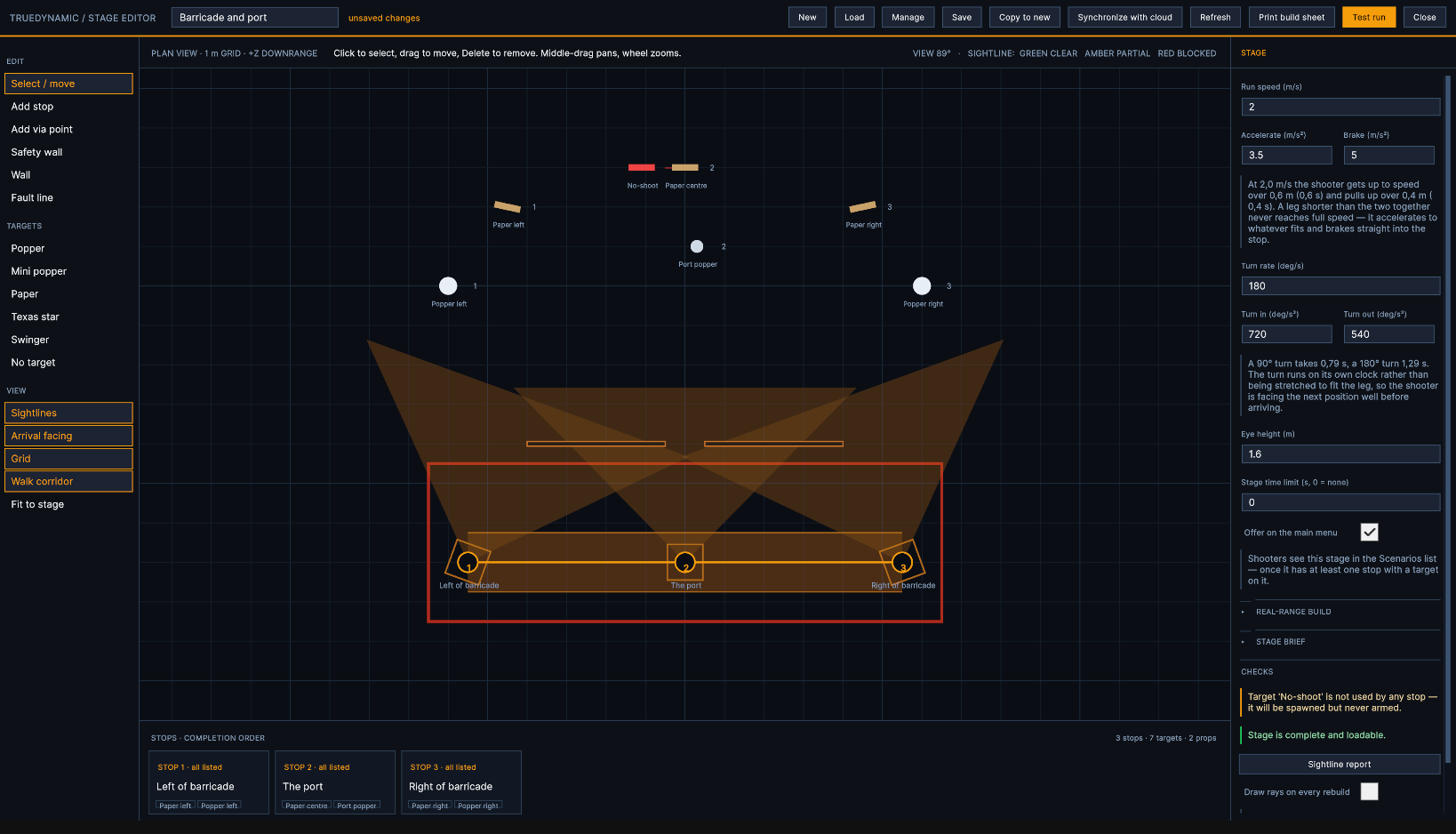
Traza el recorrido a pie, coloca los blancos donde quieras e indica a cada parada qué debe caer antes de que el tirador avance. El editor te muestra el recorrido desde arriba mientras trabajas, te avisa cuando una parada no puede ver un blanco que se le ha asignado — y te permite diseñar desde casa en tu navegador, mantenerlo sincronizado con el Simulador y enviar cualquier recorrido a quien quieras con un código corto.
Qué es un recorrido
Un trayecto a pie con paradas a lo largo del mismo, y blancos que las paradas deben resolver.
En cada parada el tirador se detiene, bate los blancos asignados a esa parada y avanza cuando la regla de finalización de la parada se cumple. Entre paradas, el equipo camina: acelera, corre y frena al entrar en la siguiente parada tal como lo haría una persona.
Muros determinan qué puede ver cada parada, y las líneas de falta marcan dónde puede situarse el tirador cuando el recorrido se monta en un campo real.
Diséñalo una vez, úsalo de tres maneras
Todo lo que diseñas se guarda como un único archivo. Ese mismo archivo se ejecuta en el reproductor de recorridos, se imprime como hoja de montaje para replantear el recorrido en un campo real y puede copiarse para crear una variante sin tocar el original.
Abrir el editor
Editor de recorridos se encuentra en la barra de operador, abajo a la izquierda del menú principal. Se abre con el recorrido que tenías abierto la última vez — no empieza con una hoja en blanco salvo que no haya nada que reabrir.
En línea, accede a cloud.trueclays.com y pulsa Editor de recorridos en la página de inicio. Consulta El editor de recorridos en línea más abajo.
En un sistema bloqueado, el botón del Editor de recorridos no aparece. Es intencionado: el editor se excluye por completo de la instalación, así que no hay nada que encontrar ni nada que desbloquear.
La pantalla
Cinco áreas, y cada una hace siempre lo mismo.
Barra superior
El nombre del recorrido y si tiene cambios sin guardar. Después Nuevo, Cargar, Guardar, Copiar a nuevo, Sincronizar con la nube, Actualizar, Imprimir hoja de montaje, Ejecutar prueba y Cerrar.
Barra lateral
Tres grupos. Editar es lo que coloca: paradas, puntos de paso, muros y líneas de falta. Platos son los seis tipos de plato. Vista activa o desactiva lo que dibuja el plano, y Ajustar al recorrido lo recentra.
Vista en planta
El recorrido visto desde arriba, sobre una cuadrícula de un metro, con +Z en la dirección de tiro. Haga clic en cualquier elemento para seleccionarlo; arrástrelo para moverlo.
La rueda hace zoom alrededor del puntero; arrastrar con el botón central o derecho desplaza la vista.
Tira de paradas
Todas las paradas en orden de realización, con su regla y sus platos. Haga clic en una tarjeta para seleccionar esa parada.
Inspector
Todo lo relativo al elemento seleccionado. Si no hay nada seleccionado, muestra el propio recorrido. Eliminar en la parte superior elimina la selección.
Lo que dibuja el plano
Líneas de visión, Orientación de llegada (el sector de visión de cada parada), Cuadrícula y Corredor de paso. Desactívelos para ver el trazado con claridad; no modifican nada del recorrido.
Crear un recorrido
Empiece desde una plantilla o desde una hoja en blanco. La plantilla se copia, nunca se abre — la plantilla en sí no se puede modificar.
Pulse Nuevo. Si el recorrido en pantalla tiene cambios sin guardar, se le pedirá que los descarte primero — Nuevo es el único botón que podría echar por tierra una hora de trabajo, por eso pregunta.
El selector muestra las plantillas, cada una con su estructura en una línea — puestos, objetivos, no-shoots y el disparo más largo — y una frase sobre su finalidad. Elige una, o pulsa Empezar en blanco.
La copia tiene una identidad nueva y se inicia sin guardar. Ponle un nombre y pulsa Guardar.
| Plantilla | En qué consiste |
|---|---|
| El Presidente | Tres dianas de papel desde una sola posición. La referencia con la que se comparan las demás |
| Barricada y tronera | Una barricada, tres posiciones; desde cada una solo queda abierta una diana de papel |
| Barrido de placas | Acero en arco desde dos posiciones |
| Péndulo y estrella | Un péndulo tras una pantalla visual, y una estrella de Texas |
| Recorrido de campo | Cuatro posiciones y una mezcla de todo — la indicada para arrancar una fase de competición real |
Construir una fase
El orden que figura a continuación es el que menos rehacer implica. Nada te impide hacerlo de otra manera.
-
1
Iniciar una fase
Pulsa Nueva y elige una plantilla o empieza en blanco, o Cargar una fase existente sobre la que trabajar. Escribe el nombre en la barra superior — es lo que ve el tirador en la ficha de la fase.
-
2
Traza el recorrido
Coloca los puestos en el orden en que el tirador los recorrerá. Añade puntos de paso allí donde el recorrido deba girar pero el tirador no se detenga — al doblar una esquina, o para mantener el paso fuera de un parapeto.
-
3
Coloca los muros
Los muros antes que los objetivos. Un muro determina lo que se ve desde cada puesto, y es más fácil colocar un objetivo en un hueco que descubrir después que un muro lo ha tapado.
-
4
Coloca los objetivos y asígnalos a los puestos
Coloca cada objetivo y después márcalo en Objetivos en este puesto en todos los puestos que deban batirlo. Su posición se describe respecto a su puesto — distancia y rumbo en lugar de coordenadas brutas, tal como se describe una fase en un campo de tiro.
-
5
Define la regla de cada puesto
Todos los objetivos abatidos, un número determinado de ellos, o un tiempo par. Consulta Puestos y reglas de finalización más abajo.
-
6
Comprueba las líneas de visión
Activa Líneas de visión en la barra y pulse Actualizar. Cada línea roja es una parada que nunca podrá completarse. Corríjalas ahora.
-
7
Haga una prueba
Prueba reproduce el escenario exactamente como lo verá el tirador. Recórralo una vez antes de darlo por terminado.
-
8
Guardar
Guardar pide confirmación antes de sobrescribir nada. Copiar en nuevo pide un nombre y deja intacto el original.
Colocar, mover y eliminar
Hay dos formas de colocar, y ambas hacen lo mismo.
Pulse un botón de la barra y luego haga clic en el plano, o arrastre el botón de la barra directamente al punto que desee. Arrastrar es más rápido para un solo objeto; hacer clic es más rápido para seis del mismo tipo.
Seleccionar / mover es la herramienta por defecto. Haga clic en cualquier elemento para seleccionarlo; arrástrelo para moverlo. Para eliminar, selecciónelo y pulse Eliminar — la tecla del teclado también funciona. En ambos casos se le pide confirmación, y el mensaje indica qué se va a eliminar y qué más lo estaba usando.
Al eliminar un blanco, este desaparece de todas las paradas que lo utilizaban. Si eso deja una parada sin nada a lo que disparar, la sección Comprobaciones lo indicará — pero no se lo impedirá.
Paradas y reglas de finalización
Una parada retiene al tirador hasta que se cumple su regla. Seleccione una parada para configurarla.
| Regla | La parada se libera cuando |
|---|---|
| Todos los blancos indicados abatidos | Todos los blancos asignados a esta parada han sido neutralizados. La opción habitual |
| Un número determinado de ellos abatidos | Se alcanza el número que haya fijado, sean cuales sean los blancos. Úselo cuando el tirador pueda elegir sus blancos, o cuando uno esté ahí como señuelo |
| Se agota el tiempo par | El tiempo par se agota, con acierto o fallo. Todo lo que siga en pie cuenta como fallo |
Orientación al llegar
Hacia dónde mira el tirador cuando llega. Configúrelo de modo que los blancos queden delante de él, no a su espalda. Arrastre el dial o escriba los grados.
Velocidad de entrada
Anula la velocidad de recorrido del escenario para el desplazamiento hasta esta parada. Déjelo a cero para usar el ajuste del escenario.
Blancos en esta parada
Todos los blancos del escenario, con una marca en los que esta parada debe batir, los impactos que necesita cada uno y un estado de línea de visión junto a cada uno. El papel empieza con dos impactos, una estrella de Texas con cinco, el acero con uno.
Ver esta parada
Te sitúa en los ojos del tirador en ese puesto, mirando en la dirección en que él mirará. La forma más rápida de responder a «¿qué ve realmente el tirador desde aquí?». Volver al editor te devuelve al plano.
Una posición de tiro en un campo real es un recuadro en el suelo. En Recuadro de tiro (solo campo real) define su anchura y profundidad, o pulsa Recuadro IPSC estándar para 0,9 × 0,9 m. Se dibuja en el plano y se imprime en la hoja de montaje; el simulador no obliga al tirador a permanecer en él.
Blancos
Seis tipos. Puntúan y caen de forma distinta; en todo lo demás son iguales.
Popper
Acero de tamaño completo. Cae al ser impactado. Cuenta como un blanco abatido.
Mini popper
El mismo, más pequeño. Úsalo para dificultar el disparo sin retrasar el puesto.
Papel
Se puntúa por zonas a través de la cara del blanco, por lo que importa dónde impacte el disparo. Los impactos en papel aparecen en la vista de disparo durante una tirada.
Texas star
Una estrella giratoria de placas. Se cuenta como completada cuando todas las placas están abatidas.
Swinger
Papel sobre un brazo móvil. Coloca un muro delante de uno para estrechar la ventana de tiro.
Sin blanco
Un no-disparo. Impactarlo resta puntos. Nunca es algo que el tirador deba batir, así que no forma parte de ninguna regla de finalización. Cualquier blanco puede convertirse en no-disparo con su casilla de verificación.
Selecciona un blanco y el inspector te muestra su distancia desde el puesto al que pertenece y un dial de rumbo . Haz clic y arrastra el dial, o escribe el número. Un segundo dial define hacia dónde mira el blanco: de frente al tirador salvo que tengas un motivo para lo contrario. Altura lo eleva del suelo.
Usado por enumera todos los puestos que lo baten: la forma más rápida de encontrar un blanco que nadie dispara.
Se aceptan decimales en todos los campos de distancia y tamaño: 12.5 es una distancia válida. El plano se actualiza al salir del campo, no con cada pulsación de tecla.
Muros
Dos tipos, y la diferencia está en para qué sirven más que en cómo se comportan.
Muro de seguridad
El muro IPSC con malla. Úsalo para las barreras con las que se construye un ejercicio real — las que definen las galerías y los puestos de tiro.
Muro
Un panel liso. Úsalo para ocultar algo: delante de un swinger, cruzando un hueco, como barrera visual entre dos paradas.
Ambos admiten una anchura y una altura en metros, y un ángulo. El dial de ángulo se arrastra como el dial de rumbo — haz clic y gíralo. El plano se redibuja al soltar.
Líneas de falta
Los tablones colocados en el suelo que el tirador no puede pisar ni rebasar. Solo tramos rectos — un listón no se dobla.
Dibujar una
-
1
Elige Línea de falta en la barra y haz clic en las esquinas por orden. Los tablones se ajustan a 45° y a medios metros; mantén Shift para colocarlos libremente.
-
2
Cada tablón muestra su longitud mientras dibujas. Backspace deshace la última esquina.
-
3
Haz clic en la primera esquina para cerrarla en una zona de tiro, o pulsa Enter para dejarla abierta contra un muro o el terraplén.
Generar líneas de falta
En Construcción en campo real de los ajustes del ejercicio, Generar líneas de falta traza un contorno cerrado alrededor del pasillo de recorrido, las paradas y sus cajones de tiro, ajustado a tablones de medio metro.
Si el ejercicio ya tiene líneas de falta, eliges si añadir el nuevo contorno o sustituirlas. Color de tablón establece rojo o negro, tal y como se pintarán.
Selecciona una línea de falta para arrastrarla entera, o una esquina para mover solo esa esquina. El inspector enumera cada tablón con su longitud y su ángulo — la lista de corte para el día que la construyas.
Líneas de visión
La comprobación que merece la pena hacer siempre. Una parada con un objetivo que no puede ver nunca se completará — y el archivo del ejercicio no tiene ningún error, así que nada más lo detectará.
Activa Líneas de visión en la barra y pulsa Actualizar. El editor traza una línea desde el ojo del tirador en cada parada hasta cada uno de los objetivos de esa parada a través del escenario 3D, y la colorea.
Selecciona una parada para ver sus líneas, o un objetivo para ver todas las paradas que lo disparan. La franja de paradas y las listas de objetivos utilizan los mismos colores.
| Línea | Significado |
|---|---|
| Verde | Línea de visión despejada. No hay nada que hacer |
| Ámbar | Parcialmente oculto, con la fracción visible indicada. Normalmente es intencionado — comprueba que sea tan difícil como pretendías |
| Rojo | Bloqueado. Esta parada nunca podrá completarse. Mueve el objetivo, mueve el muro o retira el objetivo de esta parada |
| Gris | Aún sin comprobar. Pulsa Actualizar |
¿Una línea roja sin nada que obstaculice a la vista? Pulsa Informe de líneas de visión en la sección Comprobaciones — indica el objeto que ha detenido cada rayo. Activa Dibujar rayos en cada reconstrucción y los rayos también se dibujarán en la escena.
Cómo se desplaza el tirador
El conjunto no se desliza entre paradas a velocidad constante. Acelera, avanza y frena al llegar a la parada — y gira del mismo modo.
| Ajuste | Qué hace |
|---|---|
| Velocidad de desplazamiento | Velocidad máxima en un tramo, en metros por segundo |
| Aceleración | Con qué intensidad alcanza la velocidad. Cuanto más baja, más pesado |
| Frenado | Con qué intensidad se detiene al llegar a una parada. Normalmente mayor que la aceleración — detenerse es más rápido que arrancar |
| Velocidad de giro | Velocidad máxima de giro, en grados por segundo |
| Entrada / salida de giro | Con qué rapidez se inicia el giro y con qué rapidez se estabiliza |
| Altura del ojo | Dónde se sitúa el ojo del tirador. Las líneas de visión se trazan desde aquí, así que modifica lo que oculta un muro |
El inspector hace los cálculos por ti: qué distancia y cuánto tiempo se necesita para alcanzar la velocidad de desplazamiento, qué distancia para detenerse y cuánto tardan un giro de 90° y otro de 180°. En un tramo corto el conjunto nunca llega a la velocidad de desplazamiento — por eso aumentarla en un escenario reducido no cambia nada.
Ajustes del escenario, briefing y comprobaciones
Haz clic en el suelo vacío para deseleccionar, y el inspector mostrará el propio escenario.
Nombre y límites
Nombre es lo que el tirador ve en la ficha del ejercicio, no el nombre del archivo. Límite de tiempo del ejercicio es un techo para toda la tirada; cero significa ninguno.
Ofrecer en el menú principal retira de la lista de escenarios un ejercicio en el que todavía estás trabajando.
Lo que lee el competidor
Procedimiento, posición de inicio, condición de listo, señal de inicio, fin del ejercicio, penalizaciones, ángulos de seguridad, puntuación y prueba. Deja cualquiera vacío y se usará la redacción habitual de IPSC.
Comienza con los recuentos: cartuchos, puntos, longitud del recorrido y cuántas dianas de papel, poppers, placas y no-shoots hay.
Un veredicto continuo
Si el ejercicio está completo y se puede cargar, y qué falla si no lo está: un fin de ejercicio que termina al instante, un recuento inalcanzable, una diana a la que nadie dispara.
| La descripción lo cuenta | Como |
|---|---|
| Papel y swinger | Dos cartuchos cada uno |
| Popper y mini popper | Un cartucho cada uno |
| Texas star | Cinco placas, un cartucho cada una |
| No-shoot | Nada |
| Puntuación máxima | Cinco por cartucho (Comstock) |
| Longitud del recorrido | Corto hasta 12 cartuchos, Medio hasta 24, Largo hasta 32 |
Montar el ejercicio en la realidad
Dos secciones del inspector están plegadas por defecto, porque no significan nada en el simulador. Ábrelas cuando el ejercicio vaya a replantearse en un campo real.
Anchura del pasillo de avance (ejercicio, montaje en campo real) es el ancho del carril de avance, en metros. Aparece en el plano cuando Pasillo de avance está activado y en la hoja de montaje. Cero significa que no hay pasillo. TrueDynamic no impone ese límite por sí mismo: esto es para quienes replantean el ejercicio.
Cajón de tiro (puesto, solo campo real) es el cajón en el que se sitúa el tirador en ese puesto.
Imprimir hoja de montaje
Genera una página con el plano, el recorrido de avance, las líneas de falta y las medidas que hace falta para montar el ejercicio sobre el terreno. Describe el ejercicio tal como es: si una distancia es irregular, la hoja lo indica en lugar de redondearla.
Tirada de prueba
Tirada de prueba reproduce el escenario desde el editor, usando el mismo código que utiliza el reproductor de escenarios. Espera al temporizador, igual que en una tanda real: el escenario se carga, el equipo se sitúa en la primera parada y nada se mueve hasta la señal de inicio.
Volver al editor te devuelve al plano con tu escenario tal como lo dejaste.
Sin modo de vista previa independiente
Lo que ves en una prueba es exactamente lo que recibe el tirador. No hay una vista previa que se comporte de otra forma, así que un escenario que funciona bien en pruebas se tira bien.
Guardar, y dónde se almacenan los escenarios
Guardar siempre pregunta antes de reemplazar nada.
| Botón | Qué hace |
|---|---|
| Guardar | Escribe el escenario, preguntando antes si va a reemplazar otro. Si lo has renombrado, Guardar como escenario nuevo se ofrece primero — un cambio de nombre suele significar que quieres una copia |
| Copiar a nuevo | Pide un nombre y guarda un escenario aparte. El que abriste queda exactamente como estaba. Así es como se crea una variante |
| Nuevo | Una plantilla o un escenario vacío. Se te avisa antes si el actual tiene cambios sin guardar |
| Cargar | Todos los escenarios de este Simulador, los tuyos primero. Un escenario de fábrica se abre como copia |
| Gestionar | La misma lista con Abrir y Eliminar. Los escenarios de fábrica no se pueden eliminar |
| Sincronizar con la nube | Conecta este Simulador con tu cuenta de cloud.trueclays.com, mantiene tus escenarios sincronizados con ella y obtiene un escenario mediante un código para compartir — véase más abajo |
Un escenario se archiva por una identidad que se le asigna al crearlo, no por su nombre. Por eso renombrarlo es solo un cambio de texto, dos escenarios pueden compartir nombre y la nube reconoce el mismo escenario en otro Simulador. Tus escenarios se guardan en la carpeta de datos de TrueDynamic, en Stages, un archivo .json cada uno; una actualización no los modifica.
Un escenario de fábrica que viene con el sistema es de solo lectura. Se abre como copia, de modo que toda edición tiene siempre dónde ir — guárdalo y pasa a ser uno de tus propios escenarios.
El editor de escenarios online
El mismo editor, en un navegador web. Diseña en casa y ejecútalo en el campo de tiro.
Inicia sesión en cloud.trueclays.com y pulsa Editor de escenarios en la página de inicio. Tienes tu biblioteca en la nube y Escenario nuevo — con las mismas plantillas. Abre un escenario y es el editor que ya conoces: carril, plano con zoom y desplazamiento, barra de paradas, inspector, líneas de falta, Generar líneas de falta, resumen del escenario y comprobaciones.
Lo que guardas allí queda en tu biblioteca en la nube; el Simulador lo descarga la próxima vez que pulsas Sincronizar con la nube. Cargar también importa y exporta archivos de recorrido.
Si el mismo recorrido se modificó en un Simulador mientras lo tenías abierto, Guardar te pregunta antes de sobrescribirlo.
Lo que solo puede hacer el Simulador
Actualizar, Imprimir hoja de montaje, Prueba de ejecución, Ver esta parada, Informe de líneas de tiro y Trazar trayectorias necesitan el recorrido en 3D, así que en línea aparecen atenuados con una etiqueta discontinua SIMULATOR tag.
Las líneas de tiro en línea siempre están en gris: sin comprobar. Pulsa Actualizar en el Simulador antes de fiarte de un recorrido.
Conexión y sincronización
Conecta un Simulador una sola vez. A partir de ahí, un único botón lo mantiene sincronizado con tu biblioteca en la nube, y nunca sobrescribe nada sin preguntar.
Conectar un Simulador: una sola vez
-
1
En el editor de recorridos, pulsa Sincronizar con la nube. Escribe el correo electrónico con el que inicias sesión en cloud.trueclays.com y pulsa Conectar.
-
2
Un código como
GHOST-7742aparece en el Simulador. Al mismo tiempo, aparece una barra amarilla en la parte superior de cloud.trueclays.com para esa cuenta. -
3
Comprueba que los dos códigos coinciden y pulsa Aprobar. En unos segundos el Simulador indica que está conectado. Permanece conectado hasta que pulses Desconectar, o lo elimines en Dispositivos conectados en el sitio web.
Es la misma conexión que utilizan tus perfiles de tirador. Si el perfil de este Simulador ya está vinculado a tu cuenta, ya está conectado: no hace falta una segunda aprobación. Desconectarlo aquí también detiene la sincronización de perfiles, y la ventana te lo advierte antes de hacerlo.
Qué hace una sincronización
| El recorrido está | Qué ocurre |
|---|---|
| Solo en este Simulador | Se envía a la nube. Sin preguntar: no se sobrescribe nada |
| Solo en la nube | Traída a este Simulador. Sin preguntas |
| En ambos, y la misma | Se deja tal cual |
| En ambos, y distinta | Se te pregunta. Se muestran ambas copias con la fecha en que se guardaron, marcando la más reciente. Elige: sobrescribir la nube, sobrescribir este Simulador, conservar ambas (la de la nube se guarda como copia) u omitir |
| Borrada en línea, aún aquí | Se te pregunta si quieres volver a subirla a la nube o dejarla fuera |
Si hay muchas tandas que revisar, marca Hacer lo mismo con el resto y las preguntas restantes se responden solas de la misma manera.
Solo se sincronizan las tandas guardadas. Si hay cambios sin guardar en pantalla, primero se te avisa, y aun así puedes sincronizar las guardadas. Una tanda sustituida por la copia de la nube se vuelve a abrir. Las tandas de fábrica nunca se envían: guarda antes una copia.
Una sincronización nunca borra nada, en ninguna dirección. Borrar una tanda es siempre algo que haces tú mismo, en uno de los dos lados.
Compartir con un código
Envía una tanda al Simulador de otra persona — un club, un director de competición, un cliente — sin darle acceso a nada más.
Crear un código — en línea
-
1
Abre la tanda en el editor de tandas en línea y pulsa Compartir.
-
2
Elige cuánto tiempo será válido — 1, 7 o 30 días — y, si lo prefieres, un solo uso. Pulsa Crear código.
-
3
Obtendrás un código como
STAGE-7K4QM-2XD9P. Cópialo, léelo en voz alta, mándalo en un mensaje.
Recibir una tanda — en el Simulador
-
1
Pulsa Sincronizar con la nube, después Obtener con código.
-
2
Escribe el código. Las mayúsculas y los guiones no importan. Pulsa Obtener.
-
3
La tanda llega y se abre en el editor, lista para una Prueba de ejecución. Si este Simulador ya la tiene, se te pregunta: sobrescribir, conservar ambas u omitir.
Funciona en cualquier Simulador
El Simulador no tiene por qué estar vinculado a nadie. Una instalación pública puede recibir una tanda de un cliente que llegue con un código.
Exactamente como estaba
El código lleva la tanda tal y como se guardó al crear el código. Los cambios posteriores no se incluyen: crea un código nuevo para una versión nueva, y aterrizará en la misma tanda, después de preguntar.
No incluye nada más
Un código da acceso a esa única galería. No puede mostrar tu biblioteca ni ver el Simulador que lo utiliza.
El panel Compartir muestra todos los códigos que has creado para la galería: si sigue activo, cuándo caduca, con qué frecuencia se ha utilizado y en qué Simulador. Revocar detiene un código de inmediato; quien ya lo haya utilizado conserva su copia.
Si algo no funciona correctamente
| Qué ves | Qué hacer |
|---|---|
| Una parada nunca se libera durante una prueba | Tiene un blanco que no puede ver. Activa las Líneas de visión, pulsa Actualizar y busca la línea roja |
| Una línea de visión está en rojo pero no hay nada en medio | Pulsa Informe de líneas de visión. Indica el objeto que detuvo el rayo — a menudo algo que no considerarías un obstáculo |
| “La galería no tiene paradas en el recorrido” | No hay nada que ejecutar. Añade al menos una parada |
| “La parada no tiene ningún blanco disparable — se completa al instante” | Marca al menos un blanco en Blancos de esta parada, o asígnale un tiempo par a la parada |
| “Requiere 4 de 3 blancos disparables — imposible” | La cifra es mayor que el número de blancos de la parada. Reduce la cifra o añade más blancos |
| Hay un blanco en la galería pero nadie le dispara | No está marcado en ninguna parada. La línea Usado por del blanco te lo indica al instante |
| La galería no aparece en el menú principal | Comprueba Ofrecer en el menú principal, y que la galería tenga al menos una parada y un blanco |
| Aumentar la velocidad de ejecución no cambia nada | Los tramos son demasiado cortos para alcanzarla. Alárgalos, o aumenta Acelerar en su lugar |
| El plano está vacío o fuera de pantalla | Pulsa Ajustar a la galería |
| Las líneas de visión aparecen en gris en línea | Es lo previsto — se comprueban contra la galería en 3D. Actualiza en el Simulador |
| “Este Simulador ya no está conectado” | Se desconectó en Dispositivos conectados en el sitio web. Vuelve a conectarlo |
| “Ese código no es válido” | Mal escrito, caducado, de un solo uso y ya utilizado, o revocado. Solicita uno nuevo |
| «Ese código es de un recorrido Compak de TrueClays» | El código es válido, pero pertenece al diseñador de recorridos de TrueClays |
Límites
Las líneas de tiro requieren el Simulador
Se trazan a través del escenario 3D, por lo que solo el Simulador puede comprobarlas. El editor online las muestra en gris.
Solo lectura
Se abren como copias, no se pueden eliminar y nunca se envían a la nube. Guarda una copia para hacerlo tuyo.
En el Simulador y en la nube
Cada escenario es un archivo en el Simulador. La sincronización mantiene una copia en tu biblioteca en la nube, y los códigos para compartir duran 1, 7 o 30 días.
Un escenario es un recorrido, unos puestos y lo que hay que abatir en cada uno. Cuando puedes verlo todo desde arriba —y ver lo que se ve desde cada puesto—, montar uno lleva minutos, en el campo de tiro o en casa, y con un código se ejecuta en cualquier otro TrueDynamic del mundo.