
TrueDynamic · IPSC
Éditeur d'exercices
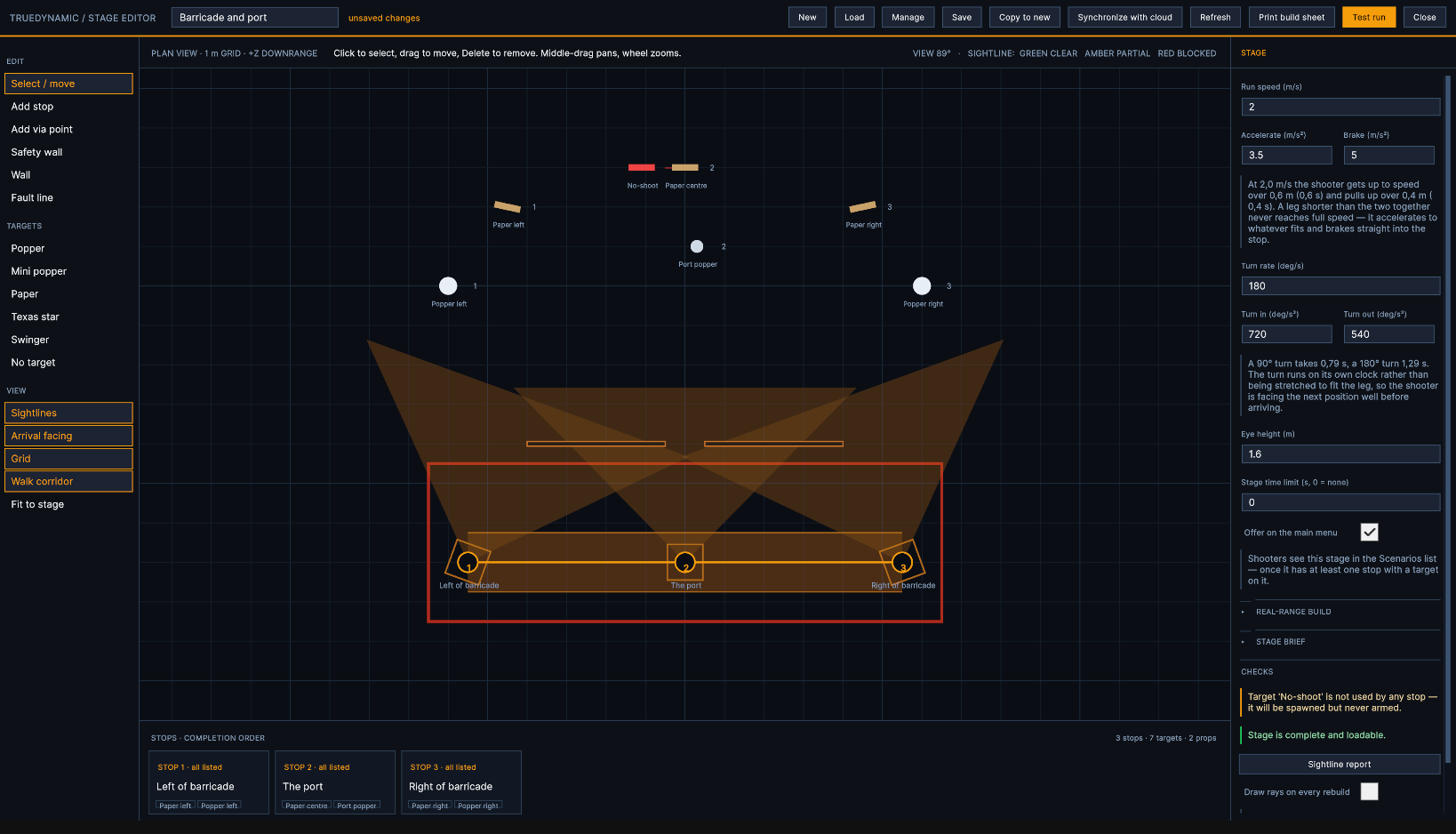
Tracez le cheminement, placez les cibles où vous le souhaitez et indiquez à chaque poste ce qui doit tomber avant que le tireur ne poursuive. L'éditeur vous montre l'exercice vu du dessus pendant que vous travaillez, vous signale lorsqu'un poste ne voit pas une cible qui lui a été attribuée — et vous permet de concevoir chez vous depuis votre navigateur, de rester synchronisé avec le Simulateur et d'envoyer n'importe quel exercice à qui vous voulez grâce à un code court.
Qu'est-ce qu'un exercice
Un cheminement jalonné de postes, et des cibles que ces postes doivent traiter.
À chaque poste le tireur s'arrête, engage les cibles affectées à ce poste, puis repart lorsque la règle d'achèvement du poste est satisfaite. Entre les postes, le dispositif se déplace — il accélère, court et freine à l'approche du poste suivant, comme le ferait une personne.
Les murs déterminent ce que chaque poste peut voir, et les lignes de faute indiquent où le tireur peut se placer lorsque l'exercice est monté sur un stand réel.
Concevez une fois, utilisez de trois façons
Tout ce que vous concevez est enregistré dans un seul fichier. Ce même fichier s'exécute dans le lecteur d'exercices, s'imprime sous forme de fiche de montage pour implanter l'exercice sur un stand réel, et peut être copié pour créer une variante sans toucher à l'original.
Ouvrir l'éditeur
Éditeur d'exercices se trouve dans la barre opérateur, en bas à gauche du menu principal. Il s'ouvre sur le dernier exercice que vous aviez ouvert — il ne démarre pas sur une page vierge, sauf s'il n'y a rien à rouvrir.
En ligne, connectez-vous à cloud.trueclays.com et appuyez sur Éditeur d'exercices sur la page d'accueil. Voir L'éditeur d'exercices en ligne ci-dessous.
Sur un système verrouillé, le bouton Éditeur d'exercices est absent. C'est volontaire : l'éditeur est entièrement exclu de la version installée, il n'y a donc rien à chercher ni rien à déverrouiller.
L'écran
Cinq zones, et chacune fait toujours la même chose.
Barre supérieure
Le nom de l'exercice et l'indication d'éventuelles modifications non enregistrées. Puis Nouveau, Charger, Enregistrer, Copier vers un nouveau, Synchroniser avec le cloud, Actualiser, Imprimer la fiche de montage, Essai et Fermer.
Barre latérale
Trois groupes. Édition correspond à ce que vous placez : arrêts, points de passage, murs et lignes de faute. Cibles regroupe les six types de cibles. Affichage détermine ce que le plan affiche, et Ajuster au parcours le recentre.
Vue en plan
Le parcours vu de dessus, sur une grille d'un mètre, avec +Z orienté vers l'aval du pas de tir. Cliquez sur un élément pour le sélectionner ; faites-le glisser pour le déplacer.
La molette zoome autour du pointeur ; le glissement avec le bouton central ou droit effectue un panoramique.
Bandeau des arrêts
Tous les arrêts dans l'ordre d'exécution, avec leur règle et leurs cibles. Cliquez sur une carte pour sélectionner l'arrêt correspondant.
Inspecteur
Toutes les informations sur l'élément sélectionné. Sans sélection, il affiche le parcours lui-même. Supprimer en haut retire la sélection.
Ce que le plan affiche
Lignes de visée, Orientation à l'arrivée (le cône de vision de chaque arrêt), Grille et Couloir de déplacement. Désactivez-les pour voir l'implantation clairement ; ils ne modifient en rien le parcours.
Créer un parcours
Partez d'un modèle ou d'une feuille vierge. Un modèle est copié, jamais ouvert — le modèle lui-même ne peut pas être modifié.
Appuyez sur Nouveau. Si le parcours affiché comporte des modifications non enregistrées, il vous est demandé de les abandonner au préalable — Nouveau est le seul bouton susceptible de faire perdre une heure de travail, d'où la confirmation.
Le sélecteur liste les modèles, chacun avec sa structure en une ligne — postes, cibles, cibles interdites et le tir le plus long — et une phrase sur son usage. Choisissez-en un, ou appuyez sur Partir d'une page vierge.
La copie reçoit une nouvelle identité et démarre non enregistrée. Donnez-lui un nom et appuyez sur Enregistrer.
| Modèle | À quoi il sert |
|---|---|
| El Presidente | Trois cartons depuis une seule position. La référence à laquelle les autres sont comparés |
| Barricade et meurtrière | Une barricade, trois positions ; depuis chacune un seul carton est dégagé |
| Balayage de plaques | Acier disposé en arc depuis deux positions |
| Swinger et étoile | Un swinger derrière un écran de vision, et une Texas star |
| Parcours de terrain | Quatre positions et un mélange de tout — celui par lequel commencer une vraie épreuve de match |
Construire une épreuve
L'ordre ci-dessous est celui qui entraîne le moins de reprises. Rien ne vous empêche de procéder autrement.
-
1
Créer une épreuve
Appuyez sur Nouveau et choisissez un modèle ou partez d'une page vierge, ou Charger une épreuve existante pour travailler à partir d'elle. Saisissez le nom dans la barre du haut — c'est ce que le tireur voit sur la fiche d'épreuve.
-
2
Tracer le cheminement
Placez les postes dans l'ordre où le tireur les parcourra. Ajoutez des points de passage là où le cheminement doit s'infléchir sans que le tireur s'arrête — pour contourner un angle, ou pour éloigner le parcours d'un merlon.
-
3
Installer les murs
Les murs avant les cibles. Un mur détermine ce que chaque poste peut voir, et il est plus simple de placer une cible dans une ouverture que de découvrir après coup qu'un mur l'a masquée.
-
4
Placer les cibles et les affecter aux postes
Placez chaque cible, puis cochez-la sous Cibles à ce poste sur chaque poste qui doit l'engager. Sa position est décrite depuis son poste — distance et azimut plutôt que coordonnées brutes, comme on décrit une épreuve sur un stand.
-
5
Définir la règle de chaque poste
Toutes les cibles abattues, un nombre donné d'entre elles, ou un temps imparti. Voir Postes et règles de validation ci-dessous.
-
6
Vérifier les lignes de visée
Activez Lignes de visée dans la barre et appuyez sur Actualiser. Chaque ligne rouge correspond à un arrêt qui ne pourra jamais s'achever. Corrigez-les dès maintenant.
-
7
Faites un essai
Essai exécute le parcours exactement comme le fera le tireur. Parcourez-le une fois avant de le considérer comme terminé.
-
8
Enregistrer
Enregistrer demande confirmation avant d'écraser quoi que ce soit. Copier vers un nouveau demande un nom et laisse l'original intact.
Placer, déplacer et supprimer
Deux façons de placer, pour un résultat identique.
Cliquez sur un bouton de la barre puis cliquez sur le plan, ou faites glisser le bouton directement à l'endroit souhaité. Le glisser-déposer est plus rapide pour un seul objet ; le clic est plus rapide pour six objets identiques.
Sélectionner / déplacer est l'outil par défaut. Cliquez sur un élément pour le sélectionner ; faites-le glisser pour le déplacer. Pour supprimer, sélectionnez puis appuyez sur Supprimer — la touche du clavier fonctionne aussi. Dans les deux cas, une confirmation est demandée, et le message indique ce qui va disparaître ainsi que ce qui l'utilisait.
Supprimer une cible la retire de tous les arrêts qui l'utilisaient. Si un arrêt se retrouve sans rien à tirer, la section Contrôles le signalera — sans pour autant vous en empêcher.
Arrêts et règles de validation
Un arrêt retient le tireur jusqu'à ce que sa règle soit satisfaite. Sélectionnez un arrêt pour la définir.
| Règle | L'arrêt libère le tireur lorsque |
|---|---|
| Toutes les cibles listées sont neutralisées | Chaque cible affectée à cet arrêt a été neutralisée. Le choix habituel |
| Un certain nombre d'entre elles sont neutralisées | Le nombre que vous avez défini est atteint, quelles que soient les cibles concernées. À utiliser lorsque le tireur peut choisir ses cibles, ou lorsque l'une d'elles sert de leurre |
| Le temps imparti expire | Le temps imparti s'écoule, touché ou manqué. Tout ce qui reste debout est compté comme un manqué |
Orientation à l'arrivée
La direction dans laquelle le tireur regarde en arrivant. Réglez-la pour que les cibles soient devant lui, et non derrière son épaule. Faites tourner le cadran, ou saisissez les degrés.
Vitesse d'approche
Remplace la vitesse de parcours définie pour le stage lors de la marche d'approche vers cet arrêt. Laissez à zéro pour utiliser le réglage du parcours.
Cibles à cet arrêt
Toutes les cibles du parcours, avec une coche pour celles que cet arrêt doit engager, le nombre d'impacts requis pour chacune, et l'état de la ligne de vue en regard. Le carton démarre à deux impacts, une Texas star à cinq, l'acier à un.
Voir cet arrêt
Vous place dans les yeux du tireur à ce poste, orienté dans la direction qu'il aura. Le moyen le plus rapide de répondre à la question : « que voit réellement le tireur depuis cet emplacement ? ». Retour à l'éditeur vous ramène au plan.
Une position de tir sur un stand réel est un carré au sol. Sous Carré de tir (stand réel uniquement) définissez sa largeur et sa profondeur, ou appuyez sur Carré IPSC standard pour 0,9 × 0,9 m. Il est tracé sur le plan et imprimé sur la fiche de montage ; le simulateur n'y contraint pas le tireur.
Cibles
Six types. Elles se comptabilisent et tombent différemment ; pour tout le reste, elles sont identiques.
Popper
Acier grandeur nature. Tombe lorsqu'elle est touchée. Compte pour une cible abattue.
Mini-popper
Identique, en plus petit. À utiliser pour durcir un tir sans reculer le poste.
Papier
Comptabilisée par zone sur la face de la cible : l'endroit où l'impact se situe compte donc. Les impacts papier apparaissent dans la vue de tir pendant un parcours.
Texas star
Une étoile rotative de plaques. Considérée comme terminée lorsque toutes les plaques sont tombées.
Swinger
Papier sur un bras mobile. Placez un mur devant pour resserrer la fenêtre de tir.
Cible interdite
Une cible à ne pas tirer. La toucher coûte des points. Le tireur n'a jamais à l'engager : elle n'entre donc dans aucune règle de validation. N'importe quelle cible peut devenir une cible interdite via sa case à cocher.
Sélectionnez une cible et l'inspecteur vous donne sa distance depuis le poste auquel elle appartient, ainsi qu'un cadran de relèvement . Cliquez et faites glisser le cadran, ou saisissez la valeur. Un second cadran définit la direction vers laquelle la cible est orientée — de face par rapport au tireur, sauf raison particulière. Hauteur la surélève par rapport au sol.
Utilisée par répertorie chaque poste qui l'engage — le moyen le plus rapide de repérer une cible que personne ne tire.
Les décimales sont acceptées dans tous les champs de distance et de dimension — 12.5 est une distance valide. Le plan se met à jour lorsque vous quittez le champ, et non à chaque frappe.
Murs
Deux types, et la différence tient à leur usage plutôt qu'à leur comportement.
Mur de sécurité
Le mur IPSC grillagé. À utiliser pour les barrières dont est constitué un vrai parcours — celles qui délimitent les pas de tir et les positions de tir.
Mur
Un simple panneau. À utiliser pour masquer quelque chose : devant un plateau oscillant, en travers d'une ouverture, comme écran de visibilité entre deux postes.
Les deux prennent une largeur et une hauteur en mètres, ainsi qu'un angle. La molette d'angle se manipule comme la molette d'azimut — cliquez et faites-la tourner. Le plan se redessine quand vous relâchez.
Lignes de faute
Les planches posées au sol sur lesquelles le tireur ne doit ni marcher ni les dépasser. Uniquement des tracés droits — une latte ne se plie pas.
En tracer une
-
1
Choisissez Ligne de faute dans la barre latérale et cliquez les angles l'un après l'autre. Les planches s'alignent sur 45° et sur des demi-mètres ; maintenez Maj pour les placer librement.
-
2
Chaque planche affiche sa longueur pendant le tracé. Retour arrière annule le dernier angle.
-
3
Cliquez sur le premier angle pour fermer le tracé en zone de tir, ou appuyez sur Entrée pour le laisser ouvert contre un mur ou le merlon.
Générer les lignes de faute
Sous Construction de stand réel dans les paramètres du parcours, Générer les lignes de faute trace un contour fermé autour du couloir de progression, des postes et de leurs boîtes de tir, aligné sur des planches d'un demi-mètre.
Si le parcours comporte déjà des lignes de faute, vous choisissez d'ajouter le nouveau contour ou de les remplacer. Couleur des planches définit le rouge ou le noir, selon la façon dont elles seront peintes.
Sélectionnez une ligne de faute pour la déplacer entièrement, ou un angle pour ne déplacer que celui-ci. L'inspecteur répertorie chaque planche avec sa longueur et son angle — la liste de découpe pour le jour de la construction.
Lignes de visée
La vérification à faire systématiquement. Un poste auquel est assignée une cible qu'il ne peut pas voir ne sera jamais validé — et comme rien n'est incorrect dans le fichier du parcours, aucun autre contrôle ne le détectera.
Activez Lignes de visée dans la barre latérale et appuyez sur Actualiser. Le générateur trace une ligne depuis l'œil du tireur à chaque poste jusqu'à chacune des cibles de ce poste à travers la scène 3D, et la colore.
Sélectionnez un poste pour voir ses lignes, ou une cible pour voir tous les postes qui l'engagent. La bande des postes et les listes de cibles utilisent les mêmes couleurs.
| Ligne | Signification |
|---|---|
| Vert | Ligne de visée dégagée. Rien à faire |
| Orange | Partiellement masquée, avec la fraction visible indiquée. Généralement intentionnel — vérifiez que la difficulté correspond à votre intention |
| Rouge | Bloquée. Ce poste ne pourra jamais être terminé. Déplacez la cible, déplacez le mur, ou retirez la cible de ce poste |
| Gris | Pas encore vérifiée. Appuyez sur Actualiser |
Une ligne rouge sans obstacle apparent ? Appuyez sur Rapport de ligne de visée dans la section Vérifications — il indique l'objet qui a arrêté chaque rayon. Activez Tracer les rayons à chaque reconstruction et les rayons sont également tracés dans la scène.
Comment le tireur se déplace
Le rig ne glisse pas d'un poste à l'autre à vitesse constante. Il accélère, roule, puis freine à l'approche du poste — et il pivote de la même manière.
| Réglage | Effet |
|---|---|
| Vitesse de déplacement | Vitesse maximale sur un trajet, en mètres par seconde |
| Accélération | Rapidité de montée en vitesse. Plus la valeur est basse, plus le déplacement paraît lourd |
| Freinage | Rapidité d'arrêt à l'arrivée sur un poste. Normalement supérieur à l'accélération — s'arrêter est plus rapide que démarrer |
| Vitesse de rotation | Vitesse de rotation maximale, en degrés par seconde |
| Entrée / sortie de rotation | Rapidité d'établissement de la rotation et rapidité de sa stabilisation |
| Hauteur d'œil | Position de l'œil du tireur. Les lignes de visée sont tracées depuis ce point, ce qui modifie donc ce qu'un mur masque |
L'inspecteur effectue les calculs pour vous : distance et temps nécessaires pour atteindre la vitesse de déplacement, distance d'arrêt, et durée d'une rotation de 90° et de 180°. Sur un trajet court, le rig n'atteint jamais la vitesse de déplacement — c'est pourquoi l'augmenter sur une scène resserrée ne change rien.
Réglages de la scène, briefing et vérifications
Cliquez sur une zone vide du sol pour désélectionner : l'inspecteur affiche alors la scène elle-même.
Nom et limites
Nom est ce que le tireur voit sur la fiche de parcours — pas le nom du fichier. Temps limite du parcours est un plafond sur l'ensemble du parcours ; zéro signifie aucun.
Proposer dans le menu principal retire de la liste des scénarios un parcours que vous êtes encore en train de préparer.
Ce que lit le concurrent
Procédure, position de départ, condition de préparation, signal de départ, arrêt sur, pénalités, angles de sécurité, cotation et match. Laissez-en un vide et la formulation IPSC habituelle est utilisée.
Il débute par les décomptes : cartouches, points, longueur du parcours, et le nombre de cibles carton, poppers, plaques et no-shoots.
Un verdict en continu
Si le parcours est complet et chargeable, et ce qui ne va pas s'il ne l'est pas — un arrêt qui se termine instantanément, un décompte impossible à atteindre, une cible que personne ne tire.
| Le briefing le compte | Comme |
|---|---|
| Carton et swinger | Deux cartouches chacun |
| Popper et mini popper | Une cartouche chacun |
| Texas star | Cinq plaques, une cartouche chacune |
| No-shoot | Rien |
| Points maximum | Cinq par cartouche (Comstock) |
| Longueur du parcours | Court jusqu'à 12 cartouches, Moyen jusqu'à 24, Long jusqu'à 32 |
Construire le parcours pour de vrai
Deux sections de l'inspecteur sont repliées par défaut, car elles n'ont aucun sens dans le simulateur. Ouvrez-les lorsque le parcours va être implanté sur un vrai stand.
Largeur du couloir de marche (parcours, construction sur stand réel) est la largeur du couloir de marche, en mètres. Elle apparaît sur le plan lorsque Couloir de marche est activé, ainsi que sur la fiche de construction. Zéro signifie aucun couloir. TrueDynamic n'impose lui-même aucune limite de ce genre — c'est destiné aux personnes qui implantent le parcours.
Boîte de tir (arrêt, stand réel uniquement) est la boîte dans laquelle le tireur se tient à cet arrêt.
Imprimer la fiche de construction
Produit une page avec le plan, le cheminement, les lignes de faute et les mesures nécessaires pour implanter le parcours sur le terrain. Elle décrit le parcours tel qu'il est — si une distance est inhabituelle, la fiche l'indique plutôt que de l'arrondir.
Essai
Essai lit le parcours depuis l'éditeur, en utilisant le même code que le lecteur de parcours. Il attend le chronomètre, comme lors d'un vrai passage : le parcours se charge, l'installation se positionne au premier poste, et rien ne bouge avant le signal de départ.
Retour à l'éditeur vous ramène au plan avec votre parcours tel que vous l'avez laissé.
Aucun mode aperçu distinct
Ce que vous voyez lors d'un essai est exactement ce que le tireur obtient. Il n'existe aucun aperçu au comportement différent : un parcours qui se teste bien se tire bien.
L'enregistrement, et où sont stockés les parcours
L'enregistrement demande toujours confirmation avant de remplacer quoi que ce soit.
| Bouton | Fonction |
|---|---|
| Enregistrer | Écrit le parcours, en demandant d'abord s'il doit en remplacer un. Si vous l'avez renommé, Enregistrer comme nouveau parcours est proposé en premier — un changement de nom signifie généralement que vous souhaitez une copie |
| Copier vers un nouveau | Demande un nom et enregistre un parcours distinct. Celui que vous avez ouvert reste exactement tel quel. C'est ainsi que l'on crée une variante |
| Nouveau | Un modèle ou un parcours vide. Vous êtes averti au préalable si le parcours en cours comporte des modifications non enregistrées |
| Charger | Tous les parcours de ce simulateur, les vôtres en premier. Un parcours d'usine s'ouvre sous forme de copie |
| Gérer | La même liste avec Ouvrir et Supprimer. Les parcours d'usine ne peuvent pas être supprimés |
| Synchroniser avec le cloud | Connecte ce simulateur à votre compte cloud.trueclays.com, maintient vos parcours à jour avec celui-ci et récupère un parcours à l'aide d'un code de partage — voir ci-dessous |
Un parcours est classé selon une identité qui lui est attribuée à sa création, et non selon son nom. Le renommer n'est donc qu'un changement de texte, deux parcours peuvent porter le même nom, et le cloud reconnaît le même parcours sur un autre simulateur. Vos parcours sont conservés dans le dossier de données TrueDynamic sous Stages, un .json fichier chacun ; une mise à jour n'y touche pas.
Un parcours d'usine livré avec le système est en lecture seule. Il s'ouvre sous forme de copie, afin qu'une modification ait toujours où aller — enregistrez-le et il devient l'un de vos propres parcours.
L'éditeur de parcours en ligne
Le même éditeur, dans un navigateur web. Concevez chez vous, lancez le parcours au stand.
Connectez-vous à cloud.trueclays.com et appuyez sur Éditeur de parcours sur la page d'accueil. Vous accédez à votre bibliothèque cloud et à Nouveau parcours — avec les mêmes modèles. Ouvrez un parcours et vous retrouvez l'éditeur que vous connaissez : rail, plan avec zoom et déplacement, barre des postes, inspecteur, lignes de faute, Générer les lignes de faute, briefing du parcours et vérifications.
Ce que vous y enregistrez se trouve dans votre bibliothèque cloud ; le simulateur le récupère la prochaine fois que vous appuyez sur Synchroniser avec le cloud. Charger importe et exporte également les fichiers de parcours.
Si le même parcours a été modifié sur un Simulateur pendant que vous l'aviez ouvert, Enregistrer vous demande confirmation avant de l'écraser.
Ce que seul le Simulateur peut faire
Actualiser, Imprimer la fiche de montage, Essai, Voir cet arrêt, Rapport de lignes de visée et Tracer les rayons nécessitent le parcours 3D ; en ligne, ils sont donc grisés avec une étiquette SIMULATEUR en pointillés.
En ligne, les lignes de visée sont toujours grises — non vérifiées. Appuyez sur Actualiser sur le Simulateur avant de vous fier à un parcours.
Connexion et synchronisation
Connectez un Simulateur une seule fois. Ensuite, un seul bouton le maintient synchronisé avec votre bibliothèque cloud — et rien n'est jamais écrasé sans confirmation.
Connecter un Simulateur — une seule fois
-
1
Dans l'éditeur de parcours, appuyez sur Synchroniser avec le cloud. Saisissez l'adresse e-mail avec laquelle vous vous connectez à cloud.trueclays.com, puis appuyez sur Connecter.
-
2
Un code tel que
GHOST-7742apparaît sur le Simulateur. Au même moment, une barre jaune s'affiche en haut de cloud.trueclays.com pour ce compte. -
3
Vérifiez que les deux codes correspondent, puis appuyez sur Approuver. En quelques secondes, le Simulateur indique qu'il est connecté. Il le reste jusqu'à ce que vous appuyiez sur Déconnecter, ou que vous le supprimiez sous Appareils connectés sur le site web.
Il s'agit de la même connexion que celle utilisée par vos profils de tireurs. Si le profil de ce Simulateur est déjà lié à votre compte, il est déjà connecté — aucune seconde approbation n'est nécessaire. Se déconnecter ici interrompt également la synchronisation des profils, et la fenêtre vous en avertit avant de le faire.
Ce que fait une synchronisation
| Le parcours est | Ce qui se passe |
|---|---|
| Uniquement sur ce Simulateur | Envoyé vers le cloud. Sans confirmation — rien n'est écrasé |
| Uniquement dans le cloud | Importée dans ce Simulateur. Aucune question |
| Dans les deux, et identique | Laissée telle quelle |
| Dans les deux, et différente | La question vous est posée. Les deux copies sont affichées avec leur date d'enregistrement, la plus récente étant signalée. Choisissez : écraser le cloud, écraser ce Simulateur, conserver les deux (celle du cloud est enregistrée comme copie), ou ignorer |
| Supprimée en ligne, toujours présente ici | Il vous est demandé si vous souhaitez la remettre dans le cloud ou la laisser de côté |
Avec de nombreuses étapes à traiter, cochez Faire de même pour les suivantes et les questions restantes obtiennent automatiquement la même réponse.
Seules les étapes enregistrées sont synchronisées. En cas de modifications non enregistrées à l'écran, vous êtes averti au préalable et pouvez tout de même synchroniser celles qui sont enregistrées. Une étape remplacée par la copie du cloud est rouverte. Les étapes d'usine ne sont jamais envoyées — enregistrez-en d'abord une copie.
Rien n'est jamais supprimé par une synchronisation, dans un sens comme dans l'autre. La suppression d'une étape est toujours une action que vous effectuez vous-même, d'un côté ou de l'autre.
Partage par code
Envoyez une étape vers le Simulateur de quelqu'un d'autre — un club, un directeur de compétition, un client — sans rien lui donner d'autre.
Créer un code — en ligne
-
1
Ouvrez l'étape dans le générateur d'étapes en ligne et appuyez sur Partager.
-
2
Choisissez sa durée de validité — 1, 7 ou 30 jours — et, si vous le souhaitez, une seule fois. Appuyez sur Créer le code.
-
3
Vous obtenez un code tel que
STAGE-7K4QM-2XD9P. Copiez-le, dictez-le, envoyez-le dans un message.
Récupérer une étape — sur le Simulateur
-
1
Appuyez sur Synchroniser avec le cloud, puis Récupérer avec un code.
-
2
Saisissez le code. Les majuscules et les tirets n'ont pas d'importance. Appuyez sur Récupérer.
-
3
L'étape arrive et s'ouvre dans le générateur, prête pour un Essai. Si ce Simulateur la possède déjà, la question vous est posée : écraser, conserver les deux, ou ignorer.
Fonctionne sur n'importe quel Simulateur
Le Simulateur n'a pas besoin d'être relié à qui que ce soit. Une installation publique peut récupérer une étape auprès d'un client qui se présente avec un code.
Exactement telle qu'elle était
Le code contient l'étape telle qu'elle était enregistrée au moment de la création du code. Les modifications ultérieures n'y figurent pas — créez un nouveau code pour une nouvelle version, et elle sera appliquée à la même étape, après confirmation.
Rien d'autre n'est inclus
Un code ne donne accès qu'à ce parcours. Il ne peut pas afficher votre bibliothèque, ni accéder au Simulateur qui l'utilise.
Le panneau Partager répertorie tous les codes créés pour le parcours : s'ils sont encore actifs, leur date d'expiration, leur nombre d'utilisations et par quel Simulateur. Révoquer désactive un code immédiatement ; toute personne l'ayant déjà utilisé en conserve sa copie.
En cas de problème
| Ce que vous voyez | Que faire |
|---|---|
| Un arrêt ne se déclenche jamais lors d'un essai | Il vise une cible qu'il ne peut pas voir. Activez les lignes de visée, appuyez sur Actualiser, cherchez la ligne rouge |
| Une ligne de visée est rouge mais rien ne fait obstacle | Appuyez sur Rapport des lignes de visée. Il nomme l'objet qui a arrêté le rayon — souvent un élément que vous n'auriez pas considéré comme un obstacle |
| “Le parcours n'a aucun arrêt sur le tracé” | Il n'y a rien à exécuter. Ajoutez au moins un arrêt |
| “L'arrêt n'a aucune cible tirable — il se termine instantanément” | Cochez au moins une cible sous Cibles à cet arrêt, ou attribuez un temps par à l'arrêt |
| “Exige 4 cibles tirables sur 3 — impossible” | Le nombre demandé est supérieur au nombre de cibles de l'arrêt. Réduisez ce nombre ou ajoutez des cibles |
| Une cible figure dans le parcours mais personne ne la tire | Elle n'est cochée sur aucun arrêt. La ligne Utilisé par de la cible vous l'indique immédiatement |
| Le parcours n'apparaît pas dans le menu principal | Vérifiez Proposer dans le menu principal, et que le parcours comporte au moins un arrêt et une cible |
| Augmenter la vitesse de déplacement ne change rien | Les segments sont trop courts pour l'atteindre. Allongez-les, ou augmentez plutôt Accélérer |
| Le plan est vide ou hors écran | Appuyez sur Ajuster au parcours |
| Les lignes de visée sont grises en ligne | C'est normal — elles sont vérifiées par rapport au parcours 3D. Actualisez sur le Simulateur |
| “Ce Simulateur n'est plus connecté” | Il a été déconnecté dans Appareils connectés sur le site web. Reconnectez-le |
| “Ce code n'est pas valide” | Code mal saisi, expiré, à usage unique et déjà utilisé, ou révoqué. Demandez-en un nouveau |
| « Ce code correspond à un parcours Compak TrueClays » | Le code est valide, mais il appartient au concepteur de parcours TrueClays |
Limites
Les lignes de visée nécessitent le Simulateur
Elles sont tracées dans la scène 3D : seul le Simulateur peut donc les vérifier. Le constructeur en ligne les affiche en gris.
Lecture seule
Ils s'ouvrent sous forme de copies, ne peuvent pas être supprimés et ne sont jamais envoyés dans le cloud. Enregistrez une copie pour vous l'approprier.
Sur le Simulateur et dans le cloud
Chaque parcours est un fichier sur le Simulateur. La synchronisation en conserve une copie dans votre bibliothèque cloud, et les codes de partage sont valables 1, 7 ou 30 jours.
Un parcours, c'est un tracé, quelques postes et ce qui doit tomber à chacun d'eux. Dès lors que vous en avez une vue d'ensemble depuis le dessus — et que vous voyez ce que chaque poste peut voir — en créer un ne prend que quelques minutes, au stand ou chez vous, et avec un code il tourne sur tous les autres TrueDynamic du monde.