
Campo sporting
Pannello di addestramento
Costruisci a mano qualsiasi presentazione sporting: posiziona una o due macchine ovunque attorno al punto di incrocio, imposta cosa lanciano, osserva la traiettoria ridisegnarsi mentre lavori, poi spara. Salva quelle che vale la pena conservare e ricaricale in pochi secondi.
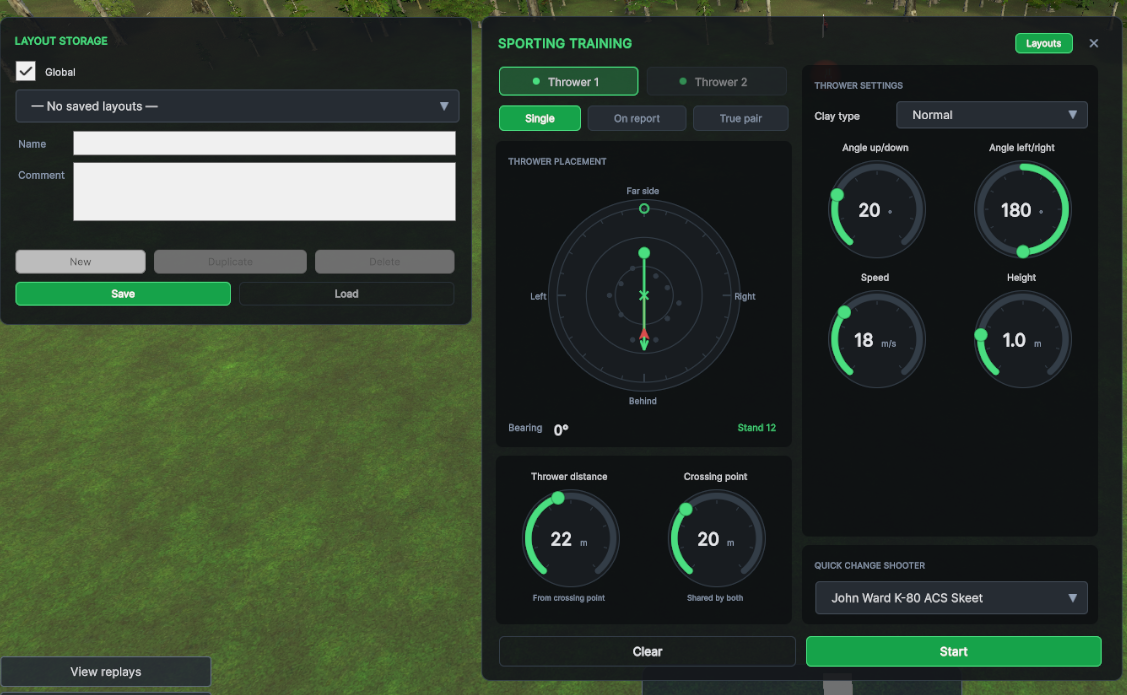
Il selettore è al tempo stesso comando e anteprima — la superficie che trascini è anche la mappa che leggi.
A cosa serve il pannello
Un solo target, o una coppia, costruiti esattamente come li vuoi e lanciati tutte le volte che serve.
Una serie di sporting ti offre un menu fisso. L'addestramento fa l'opposto: decidi tu dove sta la macchina, in che direzione lancia e con quanta forza, e poi spari quella singola presentazione finché non l'hai battuta.
Tutto è organizzato attorno al punto di incrocio — il punto davanti al tiratore in cui il clay target deve essere rotto. La macchina viene collocata in relazione ad esso, e la sua distanza viene misurata a partire da lì.
Sono disponibili due macchine. La seconda entra in gioco solo quando richiedi una coppia.
Vedi il lancio, non i numeri
Ogni modifica riarma la macchina, e il riarmo ridisegna la linea di volo sul selettore. Così un numero che cambi è una curva che si sposta — stai guardando la presentazione, non un modulo.
Apertura e chiusura
Il pannello si apre su un campo pulito, così ciò che costruisci è l'unica cosa presente.
-
1
Aprilo dal pulsante di addestramento nel menu Sporting. L'apertura cancella tutto ciò che è rimasto sul campo, disattiva il microfono di chiamata, arma la prima macchina e riporta la telecamera alla postazione di tiro.
-
2
Costruisci la presentazione — prima il posizionamento, poi i quattro numeri. La macchina si riarma dopo ogni modifica, quindi la traiettoria sul selettore è sempre aggiornata.
-
3
Avvia consegna il campo alla squad e chiude il pannello. Azzera riporta tutto ai valori iniziali. La ✕ nell'angolo chiude senza modificare nulla.
Il microfono di chiamata è disattivato mentre il pannello è aperto, di proposito — stai parlando con la squad, non chiamando un target.
Singolo, on report, true pair
Scegli prima questo. Determina se esiste o meno una seconda macchina.
| Impostazione | Cosa succede |
|---|---|
| Singolo | Un target dalla macchina 1. La scheda della macchina 2 diventa grigia e il pannello torna alla macchina 1, così ogni selettore punta a qualcosa che puoi ancora vedere. |
| On report | La macchina 2 lancia per prima; la macchina 1 la segue quando sente lo sparo. Due colpi, una sola chiamata. |
| True pair | Entrambe le macchine lanciano insieme alla chiamata. |
In entrambe le modalità a coppia la macchina 2 lancia il primo clay in aria. Impostala nella sua scheda, e ricorda che il tiratore lo vede prima di quello da cui hai iniziato.
Posizionamento di un lanciatore
Il quadrante circolare a sinistra è una vista in pianta del campo, dall'alto, centrata sul punto d'incrocio.
In alto indica la direzione che si allontana dal tiratore, oltre il punto d'incrocio. A destra è la destra del tiratore, in basso è dietro, sopra la testa del tiratore, e a sinistra è la sinistra del tiratore.
Trascina in un punto qualsiasi del quadrante per ruotare la macchina. L'intero cerchio è attivo: un lanciatore posto dietro il tiratore che lancia verso il punto d'incrocio è una normale presentazione da sporting, non un errore, quindi non è bloccato nulla.
Il quadrante mostra anche dove si trova il tiratore, dove si trova l'altro lanciatore e la linea di volo del piattello. È allo stesso tempo il comando e l'immagine.
I dodici punti sono le postazioni classiche. Fai clic su uno per posizionarti esattamente lì, oppure trascina vicino a uno e l'orientamento si aggancia ad esso.
Il valore dell'orientamento sotto il quadrante mostra l'angolo. Fai clic sul numero per digitarne uno esatto; Esc annulla la modifica e ripristina il valore precedente.
Accanto, una piccola nota indica Postazione n quando ti trovi su una delle dodici, oppure Libero quando ti trovi in qualsiasi altro punto.
Una posizione libera viene salvata insieme al layout e viene ripristinata esattamente dove l'hai lasciata. Facendo clic su un punto preimpostato si ripristina sempre la posizione originale di quella postazione, quindi c'è sempre un modo per tornare indietro dopo qualsiasi trascinamento.
Le due distanze
Entrambe sono in metri ed è facile confonderle, quindi sono poste una accanto all'altra e ciascuna indica che cosa misura.
Distanza del lanciatore
Quanto dista la macchina dal punto d'incrocio, lungo l'orientamento impostato sul quadrante. Ogni lanciatore ha la propria.
Insieme all'orientamento, questo definisce completamente la posizione della macchina.
Punto d'incrocio
A che distanza davanti al tiratore devono incrociarsi i piattelli. È condiviso da entrambi i lanciatori — modificandolo in una scheda si modifica anche nell'altra.
Spostandolo si sposta l'intera immagine, perché tutto il resto si misura a partire da esso.
Il lancio
Quattro quadranti e un tipo di piattello, tutti relativi alla scheda del lanciatore selezionata.
| Comando | Cosa fa |
|---|---|
| Tipo di piattello | Normale, Full side, Rabbit, Rabbit low bounce, Teal, Midi o Mini. Questo cambia il comportamento del piattello in aria, non solo il suo aspetto. |
| Angolo su/giù — da 0 a 80° | Quanto ripida è la traiettoria di lancio della macchina. Valori bassi danno un target driven, teso; valori alti danno un climber o un teal. |
| Angolo sinistra/destra — da 0 a 360° | La direzione in cui è puntata la macchina. È un rilevamento, quindi copre l'intero cerchio e torna a zero in cima invece di fermarsi. |
| Velocità — da 10 a 35 m/s | Con quanta forza viene lanciato. È il modo più rapido per trasformare un target comodo in uno difficile senza cambiarne la forma. |
| Altezza — da 0 a 5 m | A che altezza si trova la macchina stessa rispetto al suolo. |
L'angolo sinistra/destra viene acquisito automaticamente quando posizioni la macchina, quindi punta già in modo sensato verso il punto di incrocio. Modificalo in seguito per lanciare attraverso la linea anziché lungo di essa.
Tre modi per impostare qualsiasi manopola
Ogni manopola circolare di questo pannello funziona allo stesso modo. Usa quello che preferisci in base a come interagisci con lo schermo.
Trascinamento
Premi in un punto qualsiasi della ghiera e ruota. Il valore segue l'angolo, quindi una grande variazione richiede un solo movimento.
Tasti freccia
Sinistra e destra spostano di un passo. Tieni premuto Shift per spostarti di cinque passi alla volta.
Digitalo
Clicca sul numero al centro e digita il valore desiderato. Utile quando stai riproducendo un target partendo dagli appunti.
Salvare un layout
Il Layout chip nell'intestazione fa scorrere il pannello di archiviazione dal lato. Il pannello stesso resta dov'è.
-
1
Scegli a chi appartiene. L'interruttore in alto commuta tra Globale — nell'elenco per tutti — e il tiratore corrente, il cui nome compare al suo posto. Il menu a tendina sottostante mostra solo i layout nell'ambito selezionato.
-
2
Dagli un nome e indica di cosa si tratta. Vale la pena usare il campo commento: “crosser da sinistra a destra, cala tardi” ti dirà più cose fra sei mesi di quanto farà il nome.
-
3
Salva. Se nel menu a tendina non è selezionato nulla, questo salva un nuovo layout; se ne è selezionato uno, aggiorna quello. Nuovo crea una voce vuota, Duplica copia il layout selezionato così puoi variarlo senza perdere l'originale, e Elimina lo rimuove.
-
4
Carica ripristina l'intera presentazione — entrambe le macchine, le loro posizioni, ogni valore e il tipo di coppia. La riga sotto i campi conferma l'operazione eseguita e diventa rossa in caso di errore.
Salva su un layout selezionato lo sovrascrive. Per conservare l'originale, premi Duplica prima e modifica la copia.
Tirarla
Start trasforma la presentazione sullo schermo in un turno per la squad.
Ogni tiratore della squad riceve la stessa, unica presentazione, tirata dallo stand centrale, e il tabellone e la classifica vengono azzerati così che la sessione parta da zero. Il pannello si chiude alle tue spalle.
La squad la tira poi nel modo consueto, chiamando ogni target e ruotando come d'abitudine. Torna al pannello quando vuoi per modificarla — il layout che hai costruito è ancora lì.
Cambia una cosa alla volta
Il valore dell'allenamento su una sola presentazione è che isola un errore. Sposta il punto d'incrocio, oppure aggiungi cinque metri al secondo, e tirala di nuovo — ma non entrambe le cose insieme, altrimenti non saprai quale delle due ha fatto la differenza.
Una macchina senza posizione non può lanciare. Imposta la macchina 1 sul quadrante — e anche la macchina 2 se hai richiesto una coppia — e Start funzionerà.
Tutto ciò che vedi sullo schermo
Un riferimento rapido per l'intero pannello.
| Comando | Cosa fa |
|---|---|
| Macchina 1 / Macchina 2 | A quale macchina appartengono i quadranti di questa schermata. La macchina 2 è disattivata per un singolo. |
| Singolo / A seguire / Coppia simultanea | Quanti target e come vengono lanciati. |
| Quadrante di posizione | Dove si trova la macchina, attorno al punto d'incrocio. Trascina per un orientamento qualsiasi, clicca su un punto per uno stand classico. |
| Orientamento | L'angolo di posizionamento espresso in numero. Cliccalo per digitarlo. |
| Distanza macchina | Da 8 a 40 m dal punto d'incrocio. Per ciascuna macchina. |
| Punto d'incrocio | Da 10 a 40 m davanti al tiratore. Condiviso da entrambe le macchine. |
| Tipo di clay target | Normale, Full side, Rabbit, Rabbit a rimbalzo basso, Teal. |
| Angolo alto/basso | Da 0 a 80°. |
| Angolo destra/sinistra | Da 0 a 360°, torna a zero al massimo. |
| Velocità | Da 10 a 35 m/s. |
| Altezza | Da 0 a 5 m dal suolo. |
| Cambio rapido del tiratore | Sostituisce il tiratore sulla pedana senza uscire dal pannello. |
| Layout | Apre il pannello di archiviazione: salva, carica, duplica ed elimina le presentazioni. |
| Azzera | Entrambe le macchine tornano ai valori iniziali, sulla pedana centrale, singolo. |
| Avvia | Costruisce il turno per la squadra e chiude il pannello. |
| ✕ | Chiude il pannello senza modificare nulla. |
Una presentazione che puoi ricostruire in dieci secondi è una presentazione che ti allenerai davvero a tirare. Salva quelle che ti mettono in difficoltà.