
TrueDynamic · IPSC
Editor stage
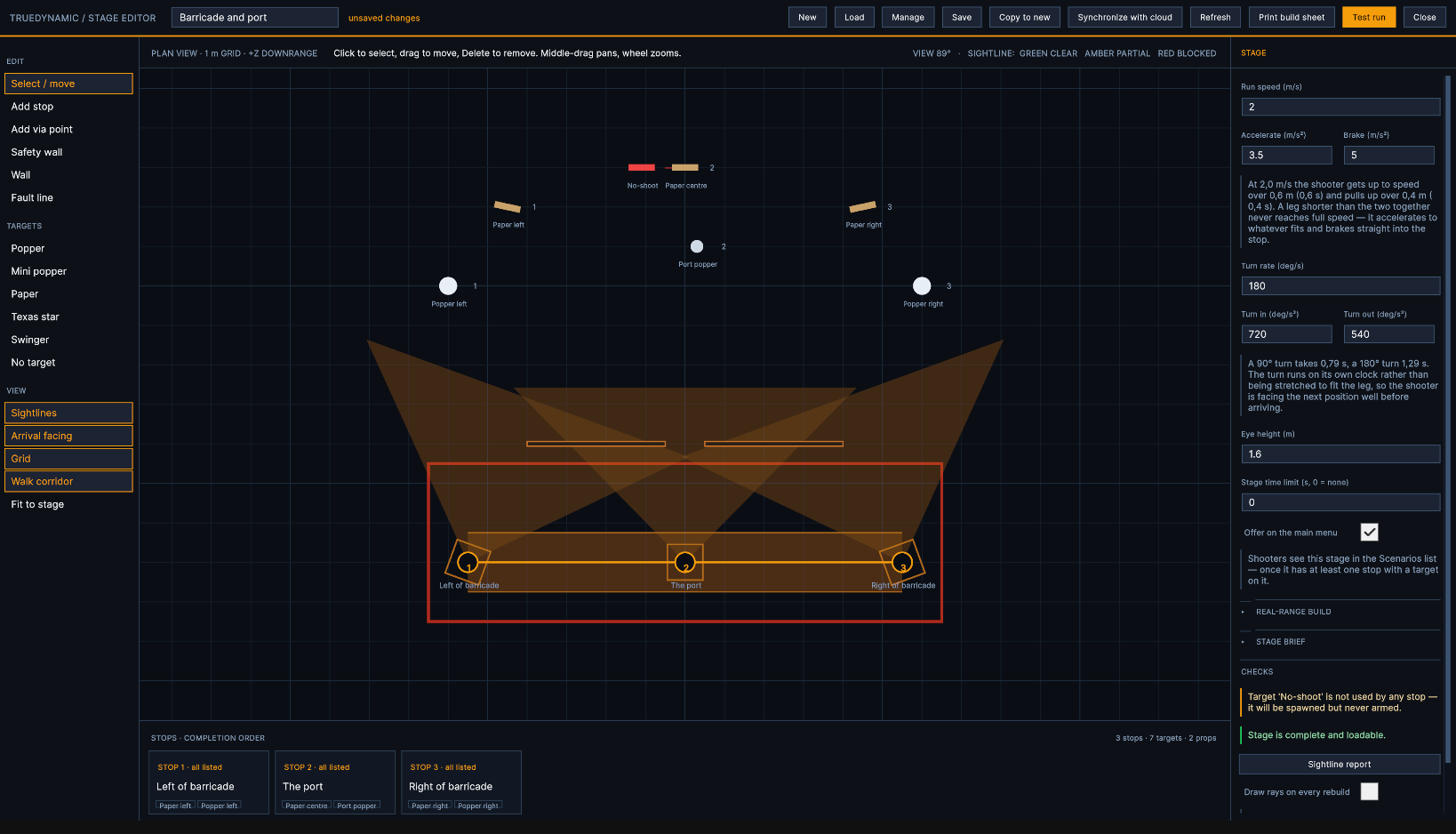
Traccia il percorso di camminata, posiziona i bersagli dove vuoi e indica a ogni sosta che cosa deve cadere prima che il tiratore prosegua. L'editor ti mostra lo stage dall'alto mentre lavori, ti segnala quando una sosta non riesce a vedere un bersaglio che le è stato assegnato — e ti permette di lavorare da casa nel browser, mantenere tutto allineato con il Simulatore e inviare qualsiasi stage a chiunque con un codice breve.
Che cos'è uno stage
Un percorso di camminata con delle soste lungo di esso e i bersagli che quelle soste devono affrontare.
Ad ogni sosta il tiratore si ferma, ingaggia i bersagli assegnati a quella sosta e prosegue quando la regola di completamento della sosta è soddisfatta. Tra una sosta e l'altra il rig cammina — accelera, corre e frena entrando nella sosta successiva come farebbe una persona.
Le pareti determinano ciò che ogni sosta può vedere, e le fault line indicano dove il tiratore può posizionarsi quando lo stage viene allestito su un campo di tiro reale.
Crealo una volta, usalo in tre modi
Tutto ciò che crei viene salvato in un unico file. Lo stesso file gira nel player dello stage, si stampa come scheda di allestimento per tracciare lo stage su un campo reale e può essere copiato per crearne una variante senza toccare l'originale.
Aprire l'editor
Editor stage si trova nella barra operatore in basso a sinistra del menu principale. Si apre con lo stage che avevi aperto l'ultima volta — non parte da un foglio bianco a meno che non ci sia nulla da riaprire.
Online, accedi a cloud.trueclays.com e premi Editor stage nella home page. Vedi L'editor stage online più avanti.
Su un sistema bloccato il pulsante Editor stage non è presente. È una scelta voluta: l'editor viene escluso completamente dalla build, quindi non c'è nulla da trovare e nulla da sbloccare.
La schermata
Cinque aree, e ciascuna fa sempre la stessa cosa.
Barra superiore
Il nome dello stage e se contiene modifiche non salvate. Poi Nuovo, Carica, Salva, Copia in nuovo, Sincronizza con il cloud, Aggiorna, Stampa scheda di allestimento, Esecuzione di prova e Chiudi.
Barra laterale
Tre gruppi. Modifica è ciò che collochi: soste, punti di passaggio, muri e linee di fallo. Bersagli sono i sei tipi di bersaglio. Vista attiva o disattiva ciò che la pianta disegna, e Adatta al percorso lo ricentra.
Vista in pianta
Il percorso visto dall'alto, su una griglia da un metro, con +Z in direzione di tiro. Fai clic su un elemento qualsiasi per selezionarlo; trascinalo per spostarlo.
La rotella esegue lo zoom attorno al puntatore; il trascinamento con il tasto centrale o destro sposta la vista.
Barra delle soste
Ogni sosta in ordine di completamento, con la sua regola e i suoi bersagli. Fai clic su una scheda per selezionare quella sosta.
Ispettore
Tutto ciò che riguarda l'elemento selezionato. Senza alcuna selezione mostra il percorso stesso. Elimina in alto rimuove la selezione.
Ciò che la pianta disegna
Linee di mira, Orientamento d'arrivo (il settore visivo di ogni sosta), Griglia e Corridoio di percorrenza. Disattivali per vedere il layout in modo pulito; non modificano nulla nel percorso.
Creare un percorso
Parti da un modello o da un foglio vuoto. Un modello viene copiato, mai aperto — il modello stesso non può essere modificato.
Premi Nuovo. Se il percorso a schermo presenta modifiche non salvate, ti viene prima chiesto di scartarle — Nuovo è l'unico pulsante che potrebbe mandare in fumo un'ora di lavoro, perciò chiede conferma.
Il selettore elenca i template, ciascuno con la sua struttura su una riga — postazioni, bersagli, no-shoot e il tiro più lungo — e una frase su a cosa serve. Scegline uno, oppure premi Inizia da vuoto.
La copia ha una nuova identità e parte non salvata. Assegnale un nome e premi Salva.
| Template | Di cosa si tratta |
|---|---|
| El Presidente | Tre bersagli di carta da una sola posizione. Il riferimento con cui si misurano gli altri |
| Barricata e feritoia | Una barricata, tre posizioni; da ciascuna è aperto un solo bersaglio di carta |
| Sequenza di piatti | Acciaio disposto ad arco su due posizioni |
| Swinger e stella | Uno swinger dietro uno schermo visivo, e una Texas star |
| Percorso su campo | Quattro posizioni e un misto di tutto — quello da cui partire per costruire una vera stage di gara |
Costruire una stage
L'ordine seguente è quello che comporta meno rilavorazioni. Nulla ti impedisce di procedere diversamente.
-
1
Avvia una stage
Premi Nuovo e scegli un template oppure parti da vuoto, oppure Carica una stage esistente su cui lavorare. Digita il nome nella barra in alto — è ciò che il tiratore vede sulla scheda della stage.
-
2
Traccia il percorso
Posiziona le postazioni nell'ordine in cui il tiratore le percorrerà. Aggiungi punti di passaggio dove il percorso deve curvare ma il tiratore non si ferma — attorno a un angolo, o per tenere il tragitto lontano da un terrapieno.
-
3
Inserisci le pareti
Prima le pareti, poi i bersagli. Una parete determina ciò che ogni postazione può vedere, ed è più semplice collocare un bersaglio in un varco che scoprire in seguito che una parete lo ha chiuso.
-
4
Posiziona i bersagli e assegnali alle postazioni
Posiziona ogni bersaglio, poi spuntalo sotto Bersagli in questa postazione su ogni postazione che deve ingaggiarlo. La sua posizione è descritta rispetto alla postazione — distanza e direzione anziché coordinate grezze, così come si descrive una stage sul campo.
-
5
Imposta la regola di ciascuna postazione
Tutti i bersagli abbattuti, un certo numero di essi, oppure un tempo limite. Vedi Postazioni e regole di completamento qui sotto.
-
6
Verifica le linee di tiro
Attiva Linee di tiro nella barra e premi Aggiorna. Ogni linea rossa è una postazione che non potrà mai essere completata. Correggile subito.
-
7
Esegui una prova
Prova di esecuzione riproduce la sessione esattamente come la vivrà il tiratore. Percorrila una volta prima di considerarla conclusa.
-
8
Salva
Salva chiede conferma prima di sovrascrivere qualsiasi cosa. Copia in nuovo chiede un nome e lascia intatto l'originale.
Posizionare, spostare ed eliminare
Due modi per posizionare, con lo stesso risultato.
Clicca un pulsante della barra e poi clicca sulla planimetria, oppure trascina il pulsante direttamente sul punto desiderato. Il trascinamento è più rapido per un singolo oggetto; il clic è più rapido per sei oggetti dello stesso tipo.
Seleziona / sposta è lo strumento predefinito. Clicca su un elemento per selezionarlo; trascinalo per spostarlo. Per eliminarlo, selezionalo e premi Elimina — funziona anche il tasto della tastiera. In entrambi i casi viene chiesta una conferma, e il messaggio indica cosa sta per essere eliminato e cos'altro lo stava utilizzando.
L'eliminazione di un target lo rimuove da ogni postazione che lo utilizzava. Se in questo modo una postazione resta senza nulla da colpire, la sezione Controlli lo segnalerà — ma non ti impedirà di procedere.
Postazioni e regole di completamento
Una postazione trattiene il tiratore finché la sua regola non è soddisfatta. Seleziona una postazione per impostarla.
| Regola | La postazione si sblocca quando |
|---|---|
| Tutti i target elencati sono abbattuti | Ogni target assegnato a questa postazione è stato neutralizzato. La scelta abituale |
| Un certo numero di essi è abbattuto | Viene raggiunto il conteggio impostato, indipendentemente da quali target siano. Usala quando il tiratore può scegliere i propri target, o quando uno di essi è presente come esca |
| Scade il par time | Il par time termina, con colpo a segno o mancato. Tutto ciò che resta in piedi viene conteggiato come errore |
Orientamento all'arrivo
La direzione in cui guarda il tiratore quando arriva. Impostala in modo che i target siano davanti a lui, non alle sue spalle. Trascina il quadrante, oppure digita i gradi.
Velocità in ingresso
Sovrascrive la velocità di percorrenza della sessione per il tragitto verso questa postazione. Lasciala a zero per usare l'impostazione della sessione.
Target in questa postazione
Tutti i target della sessione, con una spunta per quelli che questa postazione deve ingaggiare, il numero di colpi necessari per ciascuno e lo stato della linea di vista accanto a ognuno. La carta parte da due colpi, una Texas star da cinque, l'acciaio da uno.
Visualizza questa postazione
Ti porta negli occhi del tiratore in quella postazione, orientato come sarà orientato lui. Il modo più rapido per rispondere a “cosa vede realmente il tiratore da qui”. Torna all'editor ti riporta al progetto.
Una posizione di tiro su un campo reale è un box tracciato a terra. In Box di tiro (solo campo reale) imposta larghezza e profondità, oppure premi Box IPSC standard per 0.9 × 0.9 m. Viene disegnato sul progetto e stampato sulla scheda di costruzione; il simulatore non obbliga il tiratore a rispettarlo.
Bersagli
Sei tipi. Cambiano il modo in cui assegnano il punteggio e in cui cadono; per tutto il resto sono identici.
Popper
Acciaio a grandezza naturale. Cade quando viene colpito. Conta come un bersaglio abbattuto.
Mini popper
Identico, ma più piccolo. Usalo per rendere un tiro più difficile senza arretrare la postazione.
Carta
Il punteggio è per zona sulla superficie del bersaglio, quindi conta dove arriva il colpo. I colpi sulla carta compaiono nella vista dei colpi durante una sessione.
Texas star
Una stella rotante di piastre. Conta come completata quando tutte le piastre sono abbattute.
Swinger
Carta su un braccio mobile. Mettici un muro davanti per restringere la finestra di tiro.
Nessun bersaglio
Un no-shoot. Colpirlo costa punti. Non è mai un bersaglio che il tiratore deve ingaggiare, quindi non rientra in nessuna regola di completamento. Qualsiasi bersaglio può diventare un no-shoot tramite la relativa casella di spunta.
Seleziona un bersaglio e l'inspector ne mostra la distanza dalla postazione a cui appartiene e una ghiera dell' azimut . Fai clic e trascina la ghiera, oppure digita il numero. Una seconda ghiera imposta la direzione in cui il bersaglio è orientato — frontale al tiratore, salvo motivi particolari. Altezza lo solleva da terra.
Usato da elenca tutte le postazioni che lo ingaggiano — il modo più rapido per trovare un bersaglio che nessuno ingaggia.
I decimali sono accettati in tutti i campi di distanza e dimensione — 12.5 è una distanza valida. Il piano si aggiorna quando si esce dal campo, non a ogni battuta di tasto.
Pareti
Due tipi, e la differenza sta in ciò a cui servono più che nel loro comportamento.
Parete di sicurezza
La parete IPSC con rete. Usala per le barriere di cui è composto uno stage reale — quelle che definiscono le piazzole e le posizioni di tiro.
Parete
Un semplice pannello. Usalo per nascondere qualcosa: davanti a uno swinger, attraverso un varco, come barriera visiva tra due postazioni.
Entrambe richiedono una larghezza e un'altezza in metri, e un angolo. La manopola dell'angolo si trascina come quella del rilevamento — clicca e ruotala. Il piano si ridisegna quando la rilasci.
Linee di fallo
Le assi posate a terra che il tiratore non può calpestare né oltrepassare. Solo tratti rettilinei — un listello non si piega.
Disegnarne una
-
1
Seleziona Linea di fallo nella barra e clicca gli angoli uno dopo l'altro. Le assi si agganciano a 45° e a mezzi metri; tieni premuto Shift per posizionarle liberamente.
-
2
Ogni asse mostra la propria lunghezza mentre disegni. Backspace annulla l'ultimo angolo.
-
3
Clicca sul primo angolo per chiudere la figura in un'area di tiro, oppure premi Invio per lasciarla aperta contro una parete o il terrapieno.
Genera linee di fallo
In Costruzione campo reale nelle impostazioni dello stage, Genera linee di fallo traccia un contorno chiuso attorno al corridoio di percorrenza, alle postazioni e ai relativi box di tiro, agganciato ad assi da mezzo metro.
Se lo stage ha già delle linee di fallo, puoi scegliere se aggiungere il nuovo contorno o sostituirle. Colore dell'asse imposta il rosso o il nero, come verranno verniciate.
Seleziona una linea di fallo per trascinarla per intero, oppure un angolo per spostare solo quell'angolo. L'ispettore elenca ogni asse con la sua lunghezza e il suo angolo — la lista di taglio per il giorno in cui la costruirai.
Linee di vista
Il controllo che vale la pena fare ogni volta. Una postazione a cui viene assegnato un bersaglio che non può vedere non sarà mai completata — e non c'è nulla di sbagliato nel file dello stage, quindi nient'altro lo intercetterà.
Attiva Linee di vista nella barra e premi Aggiorna. Il builder traccia una linea dall'occhio del tiratore in ogni stop verso ciascun bersaglio di quello stop attraverso lo stage 3D, e la colora.
Seleziona uno stop per vedere le sue linee, oppure un bersaglio per vedere tutti gli stop che lo ingaggiano. La striscia degli stop e gli elenchi dei bersagli usano gli stessi colori.
| Linea | Significato |
|---|---|
| Verde | Linea di vista libera. Nulla da fare |
| Ambra | Parzialmente nascosto, con indicata la frazione visibile. Di solito è intenzionale — verifica che sia difficile quanto volevi |
| Rosso | Bloccato. Questo stop non può mai essere completato. Sposta il bersaglio, sposta la parete, oppure togli il bersaglio da questo stop |
| Grigio | Non ancora verificato. Premi Aggiorna |
Una linea rossa senza ostacoli apparenti? Premi Report linee di vista nella sezione Verifiche — indica l'oggetto che ha fermato ciascun raggio. Attiva Disegna i raggi a ogni ricostruzione e i raggi vengono disegnati anche nella scena.
Come si muove il tiratore
Il rig non scorre tra gli stop a velocità costante. Accelera, corre e frena entrando nello stop — e ruota allo stesso modo.
| Impostazione | Cosa fa |
|---|---|
| Velocità di corsa | Velocità massima su un tratto, in metri al secondo |
| Accelerazione | Con quanta prontezza raggiunge la velocità. Più bassa, più pesante |
| Frenata | Con quanta decisione si arresta entrando in uno stop. Normalmente più alta dell'accelerazione — fermarsi è più rapido che partire |
| Velocità di rotazione | Velocità massima di rotazione, in gradi al secondo |
| Ingresso / uscita rotazione | Quanto rapidamente la rotazione si sviluppa e quanto rapidamente si assesta |
| Altezza occhio | Dove si trova l'occhio del tiratore. Le linee di vista vengono tracciate da qui, quindi cambia ciò che una parete nasconde |
L'inspector calcola i numeri per te: quanta distanza e quanto tempo servono per raggiungere la velocità di corsa, quanto spazio per fermarsi, e quanto durano una rotazione di 90° e una di 180°. Su un tratto breve il rig non raggiunge mai la velocità di corsa — ecco perché aumentarla su uno stage stretto non cambia nulla.
Impostazioni dello stage, brief e verifiche
Clicca sul terreno vuoto per deselezionare: l'inspector mostrerà lo stage stesso.
Nome e limiti
Nome è ciò che il tiratore vede sul cartellino dello stage — non il nome del file. Limite di tempo dello stage è un tetto massimo per l'intera esecuzione; zero significa nessun limite.
Proponi nel menu principale esclude dall'elenco degli scenari uno stage su cui stai ancora lavorando.
Ciò che legge il concorrente
Procedura, posizione di partenza, condizione di pronto, segnale di inizio, arresto su, penalità, angoli di sicurezza, punteggio e match. Lasciandone qualcuno vuoto viene usata la consueta formulazione IPSC.
Si apre con i conteggi: colpi, punti, lunghezza del percorso e quanti bersagli di carta, popper, piastre e no-shoot.
Un verdetto in tempo reale
Se lo stage è completo e caricabile, e cosa non va se non lo è — uno stop che termina istantaneamente, un conteggio irraggiungibile, un bersaglio a cui nessuno spara.
| Il briefing lo conta | Come |
|---|---|
| Carta e swinger | Due colpi ciascuno |
| Popper e mini popper | Un colpo ciascuno |
| Texas star | Cinque piastre, un colpo ciascuna |
| No-shoot | Nulla |
| Punti massimi | Cinque per colpo (Comstock) |
| Lunghezza del percorso | Corto fino a 12 colpi, Medio fino a 24, Lungo fino a 32 |
Allestire lo stage nella realtà
Due sezioni dell'ispettore sono chiuse per impostazione predefinita, perché nel simulatore non hanno alcun significato. Aprile quando lo stage verrà tracciato su un campo reale.
Larghezza del corridoio di percorrenza (stage, allestimento su campo reale) indica quanto è larga la corsia di percorrenza, in metri. Compare sulla planimetria quando Corridoio di percorrenza è attivo e sulla scheda di allestimento. Zero significa nessun corridoio. TrueDynamic di per sé non impone alcun limite di questo tipo — questo serve a chi traccia lo stage sul terreno.
Box di tiro (stop, solo campo reale) è il box in cui il tiratore si posiziona in quello stop.
Stampa scheda di allestimento
Genera una pagina con la planimetria, il percorso di camminata, le fault line e le misure necessarie per allestire lo stage sul terreno. Descrive lo stage così com'è — se una distanza è irregolare, la scheda lo riporta invece di arrotondarla.
Esecuzione di prova
Esecuzione di prova riproduce lo stage creato nel builder, utilizzando lo stesso codice impiegato dallo stage player. Attende il timer, esattamente come in una sessione reale: lo stage si carica, il rig si posiziona alla prima fermata e nulla si muove fino al segnale di partenza.
Torna all'editor riporta al piano con il tuo stage così come lo hai lasciato.
Nessuna modalità di anteprima separata
Quello che vedi in una prova è quello che avrà il tiratore. Non esiste un'anteprima che si comporti diversamente, quindi uno stage che funziona bene in prova funziona bene anche al tiro.
Salvataggio e dove risiedono gli stage
Il salvataggio chiede sempre conferma prima di sostituire qualcosa.
| Pulsante | Cosa fa |
|---|---|
| Salva | Scrive lo stage, chiedendo prima conferma se dovesse sostituirne uno. Se lo hai rinominato, viene proposto per primo — una rinomina di solito significa che vuoi una copia Salva come nuovo stage |
| Copia in nuovo | Chiede un nome e salva uno stage separato. Quello che hai aperto resta esattamente com'era. È così che si crea una variante |
| Nuovo | Un modello o uno stage vuoto. Se quello corrente ha modifiche non salvate, vieni avvisato prima |
| Carica | Tutti gli stage presenti su questo Simulatore, i tuoi per primi. Uno stage di fabbrica si apre come copia |
| Gestisci | La stessa lista con Apri ed Elimina. Gli stage di fabbrica non possono essere eliminati |
| Sincronizza con il cloud | Collega questo Simulatore al tuo account cloud.trueclays.com, mantiene allineati i tuoi stage e recupera uno stage tramite codice di condivisione — vedi sotto |
Uno stage viene archiviato in base a un'identità che gli viene assegnata al momento della creazione, non in base al nome. Rinominarlo è quindi solo un cambio di testo, due stage possono avere lo stesso nome e il cloud riconosce lo stesso stage su un altro Simulatore. I tuoi stage sono conservati nella cartella dati TrueDynamic in Stages, un .json file ciascuno; un aggiornamento non li tocca.
Uno stage di fabbrica fornito con il sistema è di sola lettura. Si apre come copia, così una modifica ha sempre dove andare — salvala e diventa uno dei tuoi stage.
Lo stage builder online
Lo stesso builder, in un browser web. Progetta a casa, eseguilo sul campo.
Accedi a cloud.trueclays.com e premi Stage builder nella home page. Ottieni la tua libreria cloud e Nuovo stage — con gli stessi modelli. Apri uno stage ed è il builder che conosci: rail, piano con zoom e pan, barra delle fermate, inspector, linee di fallo, Genera linee di fallo, brief dello stage e controlli.
Quello che salvi lì resta nella tua libreria cloud; il Simulatore lo scarica la volta successiva in cui premi Sincronizza con il cloud. Carica importa ed esporta anche i file dei percorsi.
Se lo stesso percorso è stato modificato su un Simulatore mentre lo avevi aperto, Salva chiede conferma prima di sovrascriverlo.
Cosa può fare solo il Simulatore
Aggiorna, Stampa la scheda di montaggio, Prova di esecuzione, Visualizza questa tappa, Report delle linee di tiro e Traccia i raggi richiedono il percorso 3D, quindi online sono disattivati e mostrano il tag tratteggiato SIMULATOR tag.
Le linee di tiro online sono sempre grigie — non verificate. Premi Aggiorna sul Simulatore prima di considerare affidabile un percorso.
Connessione e sincronizzazione
Connetti un Simulatore una sola volta. Da quel momento un solo pulsante mantiene allineati il Simulatore e la tua libreria cloud — e non sovrascrive mai nulla senza chiedere.
Connettere un Simulatore — una sola volta
-
1
Nel generatore di percorsi, premi Sincronizza con il cloud. Digita l'email con cui accedi a cloud.trueclays.com e premi Connetti.
-
2
Un codice come
GHOST-7742appare sul Simulatore. Allo stesso tempo, in cima a cloud.trueclays.com compare una barra gialla per quell'account. -
3
Verifica che i due codici corrispondano e premi Approva. Entro pochi secondi il Simulatore segnala di essere connesso. Rimane connesso fino a quando non premi Disconnetti, oppure lo rimuovi da Dispositivi connessi sul sito web.
È la stessa connessione usata dai profili dei tiratori. Se il profilo di questo Simulatore è già collegato al tuo account, è già connesso — nessuna seconda approvazione. Disconnettendolo qui si interrompe anche la sincronizzazione dei profili, e la finestra lo segnala prima di procedere.
Cosa fa una sincronizzazione
| Il percorso è | Cosa succede |
|---|---|
| Solo su questo Simulatore | Inviato al cloud. Nessuna domanda — non viene sovrascritto nulla |
| Solo nel cloud | Trasferito su questo Simulatore. Nessuna domanda |
| In entrambi, e identico | Lasciato invariato |
| In entrambi, ma diverso | Ti viene chiesto come procedere. Vengono mostrate entrambe le copie con la data di salvataggio e quella più recente è evidenziata. Scegli: sovrascrivere il cloud, sovrascrivere questo Simulatore, conservare entrambe (la copia del cloud viene salvata come duplicato) oppure saltare |
| Eliminato online, ancora presente qui | Ti viene chiesto se rimetterlo nel cloud o lasciarlo fuori |
Con molti percorsi da esaminare, spunta Fai lo stesso per gli altri e le domande restanti riceveranno automaticamente la stessa risposta.
Vengono sincronizzati solo i percorsi salvati. In presenza di modifiche non salvate sullo schermo ricevi prima un avviso e puoi comunque sincronizzare quelli salvati. Un percorso sostituito dalla copia del cloud viene riaperto. I percorsi di fabbrica non vengono mai inviati — salvane prima una copia.
Una sincronizzazione non elimina mai nulla, in nessuna delle due direzioni. L'eliminazione di un percorso è sempre un'operazione che esegui tu, su un solo lato.
Condivisione tramite codice
Invia un singolo percorso al Simulatore di qualcun altro — un club, un direttore di gara, un cliente — senza condividere nient'altro.
Creare un codice — online
-
1
Apri il percorso nell'editor dei percorsi online e premi Condividi.
-
2
Scegli per quanto tempo resta valido — 1, 7 o 30 giorni — e, se vuoi, una sola volta. Premi Crea codice.
-
3
Ottieni un codice come
STAGE-7K4QM-2XD9P. Copialo, dettalo a voce, inseriscilo in un messaggio.
Ricevere un percorso — sul Simulatore
-
1
Premi Sincronizza con il cloud, poi Ottieni con codice.
-
2
Digita il codice. Maiuscole e trattini non hanno importanza. Premi Ottieni.
-
3
Il percorso arriva e si apre nell'editor, pronto per la Prova di esecuzione. Se questo Simulatore lo possiede già, ti viene chiesto se sovrascrivere, conservare entrambi o saltare.
Funziona su qualsiasi Simulatore
Il Simulatore non deve essere collegato a nessuno. Un'installazione pubblica può ricevere un percorso da un cliente che si presenta con un codice.
Esattamente com'era
Il codice contiene il percorso così come era stato salvato al momento della creazione del codice. Le modifiche successive non sono incluse — crea un nuovo codice per una nuova versione: arriverà sullo stesso percorso, previa conferma.
Non include nient'altro
Un codice dà accesso a quel singolo stage. Non può mostrare la tua libreria e non può accedere al Simulatore che lo utilizza.
Il pannello Condividi elenca tutti i codici creati per lo stage: se è ancora attivo, quando scade, quante volte è stato usato e da quale Simulatore. Revoca blocca subito un codice; chi lo ha già usato conserva la propria copia.
Se qualcosa non va
| Cosa vedi | Cosa fare |
|---|---|
| Uno stop non parte mai durante una prova di esecuzione | Ha un bersaglio che non riesce a vedere. Attiva le Linee di vista, premi Aggiorna e cerca la linea rossa |
| Una linea di vista è rossa ma non c'è nulla di mezzo | Premi Rapporto linee di vista. Indica l'oggetto che ha bloccato il raggio — spesso qualcosa che non considereresti un ostacolo |
| “Lo stage non ha stop sul percorso” | Non c'è nulla da eseguire. Aggiungi almeno uno stop |
| “Lo stop non ha bersagli da abbattere — si completa istantaneamente” | Seleziona almeno un bersaglio nella sezione Bersagli di questo stop, oppure assegna allo stop un tempo par |
| “Richiede 4 di 3 bersagli da abbattere — impossibile” | Il numero richiesto è superiore ai bersagli presenti nello stop. Riduci il numero o aggiungi altri bersagli |
| Un bersaglio è nello stage ma nessuno lo ingaggia | Non è selezionato in nessuno stop. La riga Usato da del bersaglio te lo segnala subito |
| Lo stage non compare nel menu principale | Controlla Proponi nel menu principale, e che lo stage abbia almeno uno stop e un bersaglio |
| Aumentare la velocità di corsa non cambia nulla | I tratti sono troppo corti per raggiungerla. Allungali, oppure aumenta invece Accelera |
| La planimetria è vuota o fuori schermo | Premi Adatta allo stage |
| Le linee di vista sono grigie online | È normale — vengono verificate rispetto allo stage 3D. Aggiorna sul Simulatore |
| “Questo Simulatore non è più connesso” | È stato disconnesso nella sezione Dispositivi connessi del sito web. Riconnettilo |
| “Codice non valido” | Digitato male, scaduto, monouso e già utilizzato, oppure revocato. Richiedine uno nuovo |
| “Quel codice è per un percorso Compak TrueClays” | Il codice è valido, ma appartiene al progettista di percorsi TrueClays |
Limiti
Le linee di visuale richiedono il Simulatore
Vengono tracciate attraverso la scena 3D, quindi solo il Simulatore può verificarle. L'editor online le mostra in grigio.
Sola lettura
Si aprono come copie, non possono essere eliminati e non vengono mai inviati al cloud. Salva una copia per renderlo tuo.
Sul Simulatore e nel cloud
Ogni percorso è un file sul Simulatore. La sincronizzazione ne conserva una copia nella tua libreria cloud e i codici di condivisione durano 1, 7 o 30 giorni.
Un percorso è un tracciato, alcune postazioni e ciò che deve cadere in ciascuna. Una volta che riesci a vederlo tutto dall'alto — e a vedere ciò che ogni postazione può vedere — costruirne uno richiede pochi minuti, al campo o a casa, e con un codice funziona su ogni altro TrueDynamic al mondo.