
スポーティングレンジ
トレーニングパネル
あらゆるスポーティングのプレゼンテーションを手作業で構築できます。クロッシングポイントの周囲の任意の位置に放出機を1台または2台設置し、放出内容を設定し、作業しながら軌道が描き直される様子を確認して、実際に撃つ。残しておく価値のあるものは保存し、数秒で再び読み込めます。
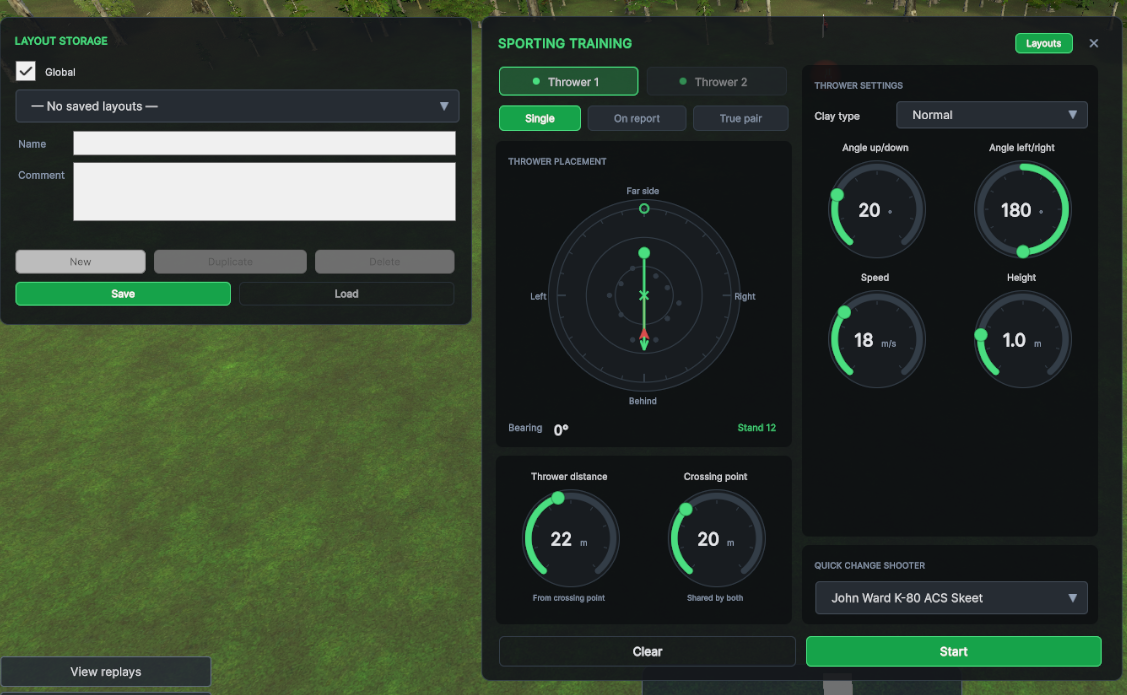
ダイヤルは操作部であると同時にプレビューでもあります — ドラッグする盤面が、そのまま読み取る地図になります。
このパネルの目的
1つのターゲット、または1つのペアを、思いどおりの形で構築し、必要な回数だけ放出する。
スポーティングのラウンドでは決まったメニューが与えられます。トレーニングはその逆です。放出機をどこに置くか、どの方向へ、どれだけ強く放出するかを自分で決め、そのプレゼンテーションを攻略できるまで撃ち込みます。
すべての配置の基準となるのが クロッシングポイント — シューターの前方で、ターゲットを割るべき地点です。放出機はこの点を基準に配置され、距離もこの点から測定されます。
放出機は2台まで使用できます。2台目はペアを指定した場合にのみ機能します。
数値ではなく、放出そのものを見る
変更を行うたびに放出機が再セットされ、再セットのたびにダイヤル上の軌道線が描き直されます。つまり変更した数値は、動く曲線として現れます — あなたが見ているのはフォームではなく、プレゼンテーションそのものです。
開く/閉じる
パネルは何もないレンジ上で開くため、構築したものだけがレンジ上に存在します。
-
1
開く にはスポーティングメニューのトレーニングボタンを使用します。開くとレンジ上に残っているものがすべてクリアされ、コール用マイクがミュートされ、1台目の放出機がセットされ、カメラが射撃位置に戻ります。
-
2
プレゼンテーションを構築する — まず配置、次に4つの数値。変更のたびに放出機が再セットされるため、ダイヤル上の軌道は常に最新です。
-
3
スタート でレンジがスクワッドに引き渡され、パネルが閉じます。 クリア ですべてが初期値に戻ります。隅にある ✕ は何も変更せずに閉じます。
パネルを開いている間、コール用マイクは意図的にオフになっています — このときあなたはスクワッドに話しかけているのであり、ターゲットをコールしているわけではありません。
シングル、オンリポート、トゥルーペア
まずこれを選択します。2台目の放出機を使うかどうかがここで決まります。
| 設定 | 動作 |
|---|---|
| シングル | 放出機1から1枚。放出機2のタブはグレーになり、パネルは放出機1に戻るため、すべてのダイヤルは目に見える対象を指し示したままになります。 |
| オンリポート | 放出機2が先に放出し、射撃音を検知して放出機1が続きます。1回のコールで2発。 |
| トゥルーペア | コールで両方の放出機が同時に放出します。 |
どちらのペアモードでも 放出機2が最初に空中に出るクレーです. 専用のタブで設定し、シューターは最初に設定した側よりも先にこちらを見ることを念頭に置いてください。
投てき機の配置
左側の円形の面は、クロッシングポイントを中心に、射台を上から見た平面図です。
上 は射手から離れる方向、クロッシングポイントの先を指します。 右 は射手から見て右、 下 は射手の頭上を越えて後方、 左 は射手から見て左です。
面のどこでもドラッグすると機械の向きが回転します。円周全体が有効です。射手の後方に設置してクロッシングポイントへ向けて放出する投てき機は、通常のスポーティングのプレゼンテーションであり、誤りではありません。そのため、制限されている範囲はありません。
この面には、射手の立ち位置、もう一方の投てき機の位置、そしてクレーが飛ぶラインも描かれます。操作部であると同時に、全体像でもあります。
12個のドット は、クラシックなスタンドです。クリックするとその位置に正確に配置され、近くまでドラッグすると方位がそこにスナップします。
方位の表示 はダイヤルの下にあり、角度を示します。数値をクリックすると正確な値を入力できます。 Esc で編集をキャンセルし、元の値に戻ります。
その横の小さな注記には、 スタンド n と表示され(12箇所のいずれかにある場合)、 フリー と表示されます(それ以外の位置にある場合)。
フリー配置はレイアウトとともに保存され、次回も置いたとおりの位置に戻ります。プリセットのドットをクリックすれば、常にそのスタンド本来の位置に復元されるので、どれだけドラッグしても元に戻せます。
2つの距離
どちらもメートル単位で、混同しやすいため、並べて表示し、それぞれが何を測るものかを明示しています。
投てき機までの距離
機械がクロッシングポイントから どれだけ離れて設置されているかを、ダイヤルで設定した方位に沿って示します。投てき機ごとに個別の値を持ちます。
方位と合わせて、これが機械の位置のすべてを決定します。
クロッシングポイント
射手の前方どれだけの距離でターゲットが交差するように設定するかを示します。 両方の投てき機で共有されます — 一方のタブで変更すると、もう一方にも反映されます。
これを動かすと全体像が動きます。他のすべてがここを基準に測られるためです。
放出設定
4つのダイヤルとクレーの種類。いずれも選択中の投てき機タブに属します。
| コントロール | 機能 |
|---|---|
| クレーの種類 | ノーマル、フルサイド、ラビット、ラビット(低バウンド)、ティール、ミディ、ミニ。見た目だけでなく、空中でのクレーの挙動そのものが変わります。 |
| 上下角 — 0〜80° | 放出の角度。数値が小さければドリブン系のフラットなターゲット、大きければクライマーやティールになります。 |
| 左右角 — 0〜360° | 放出機の向き。方位角として扱われるため、360°を超えると0°に戻り、全周を連続して設定できます。 |
| スピード — 10〜35 m/s | 放出の強さ。軌道の形を変えずに、易しいターゲットを難しいターゲットへ変える最も手軽な方法です。 |
| 高さ — 0〜5 m | 放出機そのものの地上からの設置高さ。 |
左右角は放出機を配置した時点で自動的に取り込まれるため、最初からクロスポイントを適切に向いています。ラインに向けて投げるのではなくラインを横切らせたい場合は、後から変更してください。
ダイヤル設定の3つの方法
このパネル上の円形ダイヤルはすべて同じ操作方法です。画面を操作している機器に合った方法をお選びください。
ドラッグ
ダイヤル面のどこでも押して回します。角度に応じて値が変化するため、大きな変更も一動作で行えます。
矢印キー
左右キーで1ステップずつ調整します。 Shift を押しながらで5ステップずつ移動します。
直接入力
中央の数値をクリックし、希望の値を入力します。記録からターゲットを再現する際に便利です。
レイアウトの保存
ヘッダーの レイアウト チップをクリックすると、保存パネルが横からスライド表示されます。パネル自体は位置が固定されたままです。
-
1
帰属先を選択します。 上部のトグルで グローバル — 全員のリストに表示 — と、名前が表示される現在のシューターとを切り替えます。下のドロップダウンには、選択した範囲のレイアウトのみが表示されます。
-
2
名前を付け、内容を記述します。 コメント欄の活用をおすすめします。「左から右へのクロッサー、終盤で落ちる」といった記述は、半年後に名前だけを見るよりはるかに多くの情報を与えてくれます。
-
3
保存します。 ドロップダウンで何も選択していない場合は新規レイアウトとして保存され、選択している場合はそのレイアウトが更新されます。 新規 は空の項目を作成し、 複製 は選択中のレイアウトをコピーして、元のレイアウトを失うことなくバリエーションを作れます。さらに 削除 は、それを削除します。
-
4
読み込み は、プレゼンテーション全体を元に戻します — 2台のマシン、その配置、すべての数値、ペアの種類まで。入力欄の下の行に結果が表示され、問題があった場合は赤く表示されます。
保存 は、選択中のレイアウトを上書きします。元のレイアウトを残したい場合は、先に 複製 を押してから、コピーを編集してください。
実際に撃つ
スタートを押すと、画面上のプレゼンテーションがスコード用のラウンドになります。
スコードの全シューターが、中央のスタンドから同じ1つのプレゼンテーションを撃ちます。スコアボードとトップリストはクリアされ、セッションは新しい状態で始まります。パネルは背後で閉じます。
あとはスコードが通常どおり、各ターゲットをコールし、いつもどおりローテーションしながら撃っていきます。変更したくなったらいつでもパネルに戻ってください — 作成したレイアウトはそのまま残っています。
一度に1つだけ変える
1つのプレゼンテーションで練習する価値は、欠点を切り分けられる点にあります。クロスポイントを動かすか、速度を毎秒5メートル上げるか — どちらか一方だけにして、同時に両方を変えないでください。そうしないと、どちらが効いたのか分かりません。
配置が設定されていないマシンは放出できません。ダイヤルでスロワー1を設定してください — ペアを指定している場合はスロワー2も — そうすればスタートが通ります。
画面上のすべての項目
パネル全体のクイックリファレンスです。
| コントロール | 機能 |
|---|---|
| スロワー1 / スロワー2 | この画面のダイヤルがどちらのマシンに対応するか。シングルの場合、スロワー2はグレー表示になります。 |
| シングル / オンレポート / トゥルーペア | ターゲットの数と、その放出方法。 |
| 配置ダイヤル | クロスポイントを中心としたマシンの設置位置。ドラッグで任意の方位に、ドットをクリックすると定番のスタンド位置になります。 |
| 方位 | 配置角度を数値で表示します。クリックすると数値を入力できます。 |
| スロワー距離 | クロスポイントから8〜40m。スロワーごとに設定します。 |
| クロスポイント | シューターの前方10〜40m。両方のスロワーで共有されます。 |
| クレーの種類 | ノーマル、フルサイド、ラビット、ラビット(低バウンド)、ティール。 |
| 上下角度 | 0〜80°。 |
| 左右角度 | 0〜360°、上端で一周して戻ります。 |
| スピード | 10~35 m/s。 |
| 高さ | 地上0~5 m。 |
| 射手のクイック変更 | パネルを離れることなく、スタンドの射手を交代できます。 |
| レイアウト | 保存パネルをスライド表示:プレゼンテーションの保存、読み込み、複製、削除が可能です。 |
| クリア | 両方のトラップを初期値に戻し、センタースタンド、シングルに設定します。 |
| スタート | スカッド用のラウンドを構成し、パネルを閉じます。 |
| ✕ | 何も変更せずにパネルを閉じます。 |
10秒で再現できるプレゼンテーションこそ、実際に練習するプレゼンテーションです。あなたを打ち負かしたものを保存しておきましょう。