
TrueDynamic · IPSC
ステージビルダー
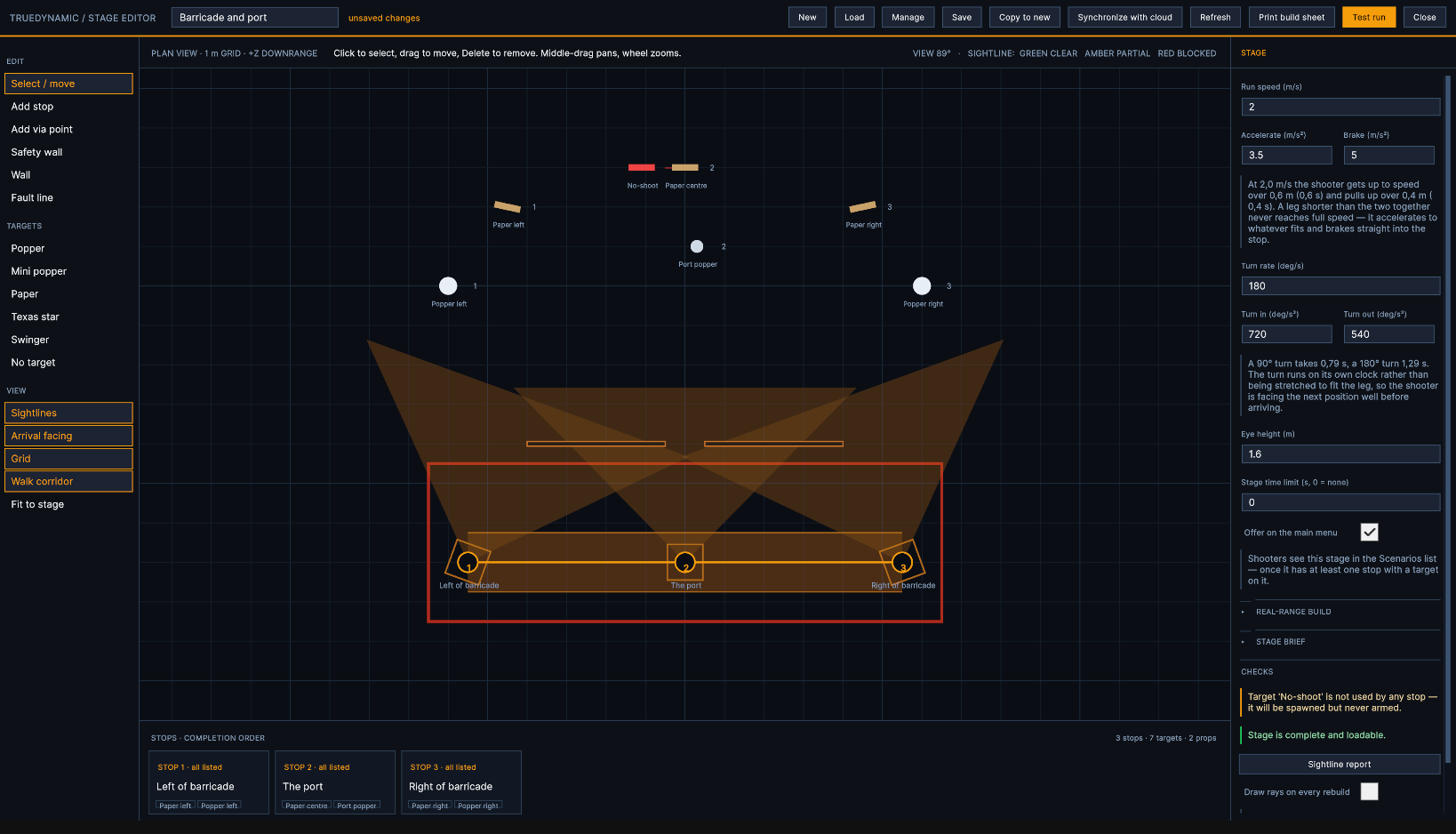
歩行ルートを描き、ターゲットを好きな位置に配置し、各ストップで射手が次へ進む前に倒すべき条件を設定します。ビルダーは作業中のステージを上空からの視点で表示し、あるストップに割り当てられたターゲットが見えない場合は警告します。ご自宅のブラウザで構築し、シミュレーターと同期させ、短いコードでどなたにでもステージを送信できます。
ステージとは
ストップが配置された歩行ルートと、各ストップで対応すべきターゲットで構成されます。
各 ストップ で射手は停止し、そのストップに割り当てられたターゲットを撃ち、そのストップの 完了条件 が満たされると次へ進みます。ストップ間ではリグが歩行します。人と同じように加速し、走り、次のストップで減速して停止します。
ウォール は各ストップから何が見えるかを決定し、 フォルトライン は実際のレンジでステージを設営する際に射手が立ってよい範囲を示します。
一度作れば、3通りに使える
作成した内容はすべて単一のファイルとして保存されます。同じファイルがステージプレーヤーで実行でき、実際のレンジにステージを設営するためのビルドシートとして印刷でき、元のファイルに手を加えずにコピーしてバリエーションを作成できます。
ビルダーを開く
ステージビルダー はメインメニュー左下のオペレーターバーにあります。前回開いていたステージが表示されて起動します。再度開くものが何もない場合を除き、白紙の状態から始まることはありません。
オンラインの場合は cloud.trueclays.com にログインし、ホームページの ステージビルダー を押します。以下の オンラインステージビルダー をご覧ください。
ロックされたシステムではステージビルダーのボタンは表示されません。これは意図的な仕様です。ビルダーはビルドから完全に除外されているため、見つけられるものも、ロック解除できるものもありません。
画面構成
5つのエリアがあり、それぞれの役割は常に一定です。
トップバー
ステージ名と、未保存の変更の有無が表示されます。続いて 新規, 読み込み, 保存, 新規にコピー, クラウドと同期, 更新, ビルドシートを印刷, テスト実行 と 閉じる.
レール
3つのグループがあります。 編集 では、ストップ、経由点、壁、フォールトラインを配置します。 ターゲット では6種類のターゲットを扱います。 表示 は平面図に描画される要素を切り替え、 ステージに合わせる は表示を再センタリングします。
平面図
ステージを真上から見た図で、1メートルグリッド上に表示され、+Zがダウンレンジ方向です。任意の要素をクリックすると選択、ドラッグすると移動します。
ホイールでポインタ位置を中心にズーム、中ボタンドラッグまたは右ドラッグでパンします。
ストップ一覧ストリップ
すべてのストップを完了順に、そのルールとターゲットとともに表示します。カードをクリックすると、そのストップを選択します。
インスペクター
選択中の対象に関するすべての情報を表示します。何も選択していない場合は、ステージ自体を表示します。 削除 (上部)で選択中の対象を削除します。
平面図に描画される要素
サイトライン, 到着時の向き (各ストップの視野ウェッジ)、 グリッド と 歩行コリドー。オフにすればレイアウトをそのまま確認できます。これらの切り替えはステージの内容には一切影響しません。
ステージの作成を始める
テンプレートから、または空のシートから開始します。テンプレートはコピーされるだけで、開かれることはありません — テンプレート自体を変更することはできません。
次を押します: 新規。画面上のステージに未保存の変更がある場合は、まずそれを破棄するかどうかを確認されます — 「新規」は1時間分の作業を失わせかねない唯一のボタンであるため、必ず確認が入ります。
セレクターにはテンプレートが一覧表示され、それぞれの構成が1行で示されます — ストップ、ターゲット、ノーシュート、そして最長射距離 — さらに用途を説明する一文が添えられます。ひとつ選ぶか、こちらを押してください: 空の状態から開始.
コピーには新しい識別情報が付与され、未保存の状態で始まります。名前を付けて保存を押してください。
| テンプレート | 用途 |
|---|---|
| El Presidente | 1つの位置から3枚のペーパー。他のすべてを測る基準となる構成 |
| バリケードとポート | バリケード1つ、位置3か所。各位置からはペーパーが1枚だけ開いて見えます |
| プレートスイープ | 2つの位置から円弧状に配置したスチール |
| スインガーとスター | ビジョンスクリーンの背後にスインガー、そしてテキサススター |
| フィールドコース | 4つの位置とあらゆる要素の組み合わせ — 実戦のマッチステージを組み立てる出発点 |
ステージの作成
以下の手順は手戻りが最も少ない順序です。別の順序で進めても構いません。
-
1
ステージを始める
押してください: 新規 を押してテンプレートを選ぶか空から始める、または 読み込み 既存のステージを読み込んで作業を始めます。名前は上部バーに入力してください — これがシューターに見えるステージカードの表示名になります。
-
2
経路を引く
シューターが歩く順にストップを配置します。追加するのは 経由点 経路を曲げる必要があるがシューターは停止しない箇所 — 角を回るときや、バームを避けて歩かせるときに使います。
-
3
ウォールを設置する
ターゲットより先にウォールを。ウォールは各ストップから何が見えるかを決めます。隙間にターゲットを置くほうが、後からウォールで隙間が塞がっていたと気づくより簡単です。
-
4
ターゲットを配置し、ストップに割り当てる
各ターゲットを配置し、次の項目でチェックを入れます: このストップのターゲット そのターゲットを撃つ必要があるすべてのストップで設定します。ターゲットの位置は、そのストップからの距離と方位で記述されます — 生の座標ではなく、レンジでステージを説明するときと同じ方式です。
-
5
各ストップのルールを設定する
全ターゲットのダウン、指定数、またはパータイム。参照: ストップと完了ルール 以下。
-
6
射線を確認する
オンにする 射線 レールとプレスの表示 更新. 赤い行はすべて、完了不可能なストップです。今すぐ修正してください。
-
7
テスト実行
テスト実行 はプレイヤーが実際に体験するとおりにステージを再生します。完成としてよいか判断する前に、必ず一度歩いて確認してください。
-
8
保存
保存 は上書き前に必ず確認を求めます。 新規としてコピー は名前の入力を求め、元のデータには手を加えません。
配置・移動・削除
配置方法は2通りありますが、結果は同じです。
レールのボタンをクリックしてからプラン上をクリックするか、レールのボタンを目的の位置へ直接ドラッグします。オブジェクトが1つならドラッグが速く、同種を6つ置くならクリックが速いでしょう。
選択/移動 は基本ツールです。対象をクリックすると選択し、ドラッグすると移動します。削除するには、選択して Delete を押します — キーボードのキーでも動作します。いずれの場合も確認が求められ、メッセージには削除対象と、それを使用していた他の要素が示されます。
ターゲットを削除すると、そのターゲットを使用していたすべてのストップから取り除かれます。その結果、撃つ対象のないストップが生じた場合は「チェック」セクションに表示されます — ただし操作自体は止められません。
ストップと完了条件
ストップは、その条件が満たされるまでシューターをその場に留めます。設定するにはストップを選択してください。
| 条件 | ストップが解除されるタイミング |
|---|---|
| リスト内の全ターゲット撃破 | このストップに割り当てられたすべてのターゲットが無力化された時点。一般的な選択肢です |
| 指定数を撃破 | どのターゲットであっても、設定した数に達した時点。シューターがターゲットを選べる場合や、1つがデコイとして置かれている場合に使用します |
| パータイム終了 | 命中・失中にかかわらずパータイムが切れた時点。残っているターゲットはすべて失中として記録されます |
到着時の向き
シューターが到着した時点で向いている方向です。ターゲットが背後ではなく正面に来るように設定してください。ダイヤルをドラッグするか、角度を入力します。
進入速度
このストップへ歩いて進入する際、ステージの移動速度を上書きします。ステージ設定を使用する場合はゼロのままにしてください。
このストップのターゲット
ステージ内の全ターゲットが表示され、このストップで撃つべきものにチェック、必要な命中数、そして各項目の横に視線状態が示されます。ペーパーは2ヒット、テキサススターは5ヒット、スチールは1ヒットが初期値です。
このストップを表示
その射台における射手の目線に切り替わり、射手が向く方向を再現します。「ここから射手には実際に何が見えるのか」を最速で確認できます。 エディターに戻る でプランに戻ります。
実射レンジ上の射座は、地面に置かれたボックスです。 射座ボックス(実射レンジのみ) の項目で幅と奥行きを設定するか、 標準IPSCボックス を押すと0.9×0.9 mになります。プラン図に描画され、ビルドシートにも印刷されますが、シミュレーターは射手をその範囲に拘束しません。
ターゲット
6種類。採点方法と倒れ方が異なるだけで、その他の仕様はすべて同じです。
ポッパー
フルサイズのスチール。命中すると倒れます。ターゲット1枚ダウンとしてカウントされます。
ミニポッパー
同じ仕様で小型。射座を後退させずにショットの難易度を上げたいときに使います。
ペーパー
ターゲット面のゾーンごとに採点されるため、着弾位置が重要になります。ペーパーへの命中はラン中のショットビューに表示されます。
テキサススター
プレートが放射状に並ぶ回転式ターゲット。すべてのプレートが落ちた時点で完了となります。
スウィンガー
可動アームに取り付けたペーパー。前方に壁を置けば、狙える窓を狭くできます。
ノーターゲット
ノーシュート標的。命中すると減点されます。射手が撃つ必要は一切ないため、完了条件には含まれません。どのターゲットもチェックボックスでノーシュートに変更できます。
ターゲットを選択すると、インスペクターにそのターゲットを保有する射台からの 距離 と 方位 ダイヤルが表示されます。ダイヤルをクリック&ドラッグするか、数値を入力してください。2つ目のダイヤルでは、ターゲットが 向く 方向を設定します — 特別な理由がない限り、射手に対して正対させます。 高さ で地面から持ち上げます。
使用中の射台 には、そのターゲットを撃つすべての射台が一覧表示されます — 誰も撃たないターゲットを見つける最短の方法です。
距離とサイズのすべての入力欄で小数が使用できます — 12.5 は有効な距離です。プランはフィールドから離れたときに更新され、キー入力のたびには更新されません。
壁
2種類あり、その違いは挙動ではなく用途にあります。
セーフティウォール
ネット張りのIPSCウォールです。実際のステージを構成するバリア — ベイや射撃位置を規定するもの — に使用します。
ウォール
単なるパネルです。何かを隠すために使用します。スインガーの前、隙間をふさぐ位置、2つのストップ間の視界遮蔽などです。
どちらも幅と高さをメートル単位で指定し、さらに角度を設定します。角度ダイヤルは方位ダイヤルと同じようにドラッグします — クリックして回してください。手を離すとプランが再描画されます。
フォルトライン
射手が踏んだり越えたりしてはならない、地面に置かれたボードです。直線のみ — 桟木は曲がりません。
描画する
-
1
レールで フォルトライン を選び、角を順にクリックします。ボードは45°と0.5メートル単位にスナップします。自由に配置するには Shift を押したままにします。
-
2
描画中、各ボードにその長さが表示されます。 Backspace で直前の角を取り消せます。
-
3
最初の角をクリックすると閉じた射撃エリアになります。あるいは Enter を押すと、壁やバームに接した開いた状態のままにできます。
フォルトラインを生成
ステージ設定の 実射場ビルド にある フォルトラインを生成 は、歩行通路、ストップおよびその射撃ボックスを囲む閉じた輪郭を、0.5メートル単位のボードにスナップして描画します。
ステージにすでにフォルトラインがある場合は、新しい輪郭を追加するか、既存のものを置き換えるかを選択できます。 ボードの色 では、実際に塗装される色に合わせて赤か黒を設定します。
フォルトラインを選択すると全体をドラッグでき、角を選択するとその角だけを移動できます。インスペクターにはすべてのボードが長さと角度とともに一覧表示されます — 実際に設営する日のためのカットリストです。
サイトライン
毎回行う価値のあるチェックです。見えないターゲットを割り当てられたストップは決して完了しません — しかもステージファイル自体には何の誤りもないため、他のどのチェックでも検出されません。
レールで サイトライン をオンにし、次のキーを押します 更新. ビルダーは各ストップにおける射手の目線から、そのストップの各ターゲットまでのラインを3Dステージ内でトレースし、色分けします。
ストップを選択するとそのラインが表示され、ターゲットを選択するとそれを狙うすべてのストップが表示されます。ストップのストリップとターゲットリストは同じ色を使用します。
| ライン | 意味 |
|---|---|
| 緑 | 視線がクリア。対応不要 |
| アンバー | 部分的に遮蔽されており、見える割合が表示されます。通常は意図的なもの — 意図した難易度になっているか確認してください |
| 赤 | 遮断。このストップは絶対に成立しません。ターゲットを移動するか、壁を移動するか、このストップからターゲットを外してください |
| グレー | 未チェック。「更新」を押してください |
明らかな障害物がないのに赤いラインになる場合は? 押す 視線レポート をチェックセクションで実行 — 各レイを遮った対象物の名前が表示されます。 再構築のたびにレイを描画 をオンにすると、シーン内にもレイが描画されます。
射手の移動方法
リグはストップ間を一定速度でスライドするわけではありません。加速して走り、ストップに向かって減速します — 旋回も同様です。
| 設定 | 機能 |
|---|---|
| 走行速度 | 1区間における最高速度(メートル毎秒) |
| 加速 | どれだけ速く最高速度に達するか。値が低いほど重い動き |
| ブレーキ | ストップに向かってどれだけ強く減速するか。通常は加速より高い値 — 停止は発進より速いため |
| 旋回速度 | 最高旋回速度(度毎秒) |
| 旋回開始 / 旋回終了 | 旋回の立ち上がりの速さと、収まりの速さ |
| 目線の高さ | 射手の目の位置。視線はここからトレースされるため、壁が遮るものが変わります |
インスペクターが数値を算出します:走行速度に達するまでの距離と時間、停止までの距離、90°および180°旋回に要する時間。短い区間ではリグは走行速度に達しません — 狭いステージで数値を上げても何も変わらないのはこのためです。
ステージ設定、ブリーフ、チェック
何もない地面をクリックすると選択が解除され、インスペクターにステージ自体が表示されます。
名称と制限
名称 はステージカードで射手が目にする表示です。ファイル名ではありません。 ステージ制限時間 は全体の走行に対する上限です。ゼロの場合は制限なしとなります。
メインメニューに表示 は、作成途中のステージをシナリオ一覧から外す設定です。
競技者が読む内容
手順、開始姿勢、レディ状態、開始合図、ストップ・オン、ペナルティ、安全角度、採点方式、マッチ。空欄のままにすると通常のIPSC文言が使用されます。
冒頭には各種カウントが表示されます。ラウンド数、点数、コース長、ペーパー・ポッパー・プレート・ノーシュートの各数量です。
リアルタイム判定
ステージが完成しロード可能かどうか、そうでない場合は何が問題かを示します。即座に終了してしまうストップ、到達不可能なカウント、誰も撃たないターゲットなど。
| ブリーフでの計上 | 計上内容 |
|---|---|
| ペーパーおよびスウィンガー | 各2ラウンド |
| ポッパーおよびミニポッパー | 各1ラウンド |
| テキサススター | プレート5枚、各1ラウンド |
| ノーシュート | なし |
| 最大得点 | 1ラウンドあたり5点(コムストック) |
| コース長 | ショートは12ラウンドまで、ミディアムは24ラウンドまで、ロングは32ラウンドまで |
実際のステージ構築
インスペクターの2つのセクションは、シミュレーター上では意味を持たないため、既定では折りたたまれています。実際のレンジにステージを設営する際に開いてください。
ウォーク通路幅 (ステージ、実レンジ構築)は歩行レーンの幅をメートル単位で指定します。次の設定が有効な場合にプランへ表示されます: ウォーク通路 が有効な場合、および構築シートに表示されます。ゼロの場合は通路なしです。TrueDynamic自体はこうした制限を課しません。これはステージを設営する担当者のための情報です。
シューティングボックス (ストップ、実レンジのみ)は、そのストップで射手が立つボックスです。
構築シートを印刷
プラン、歩行経路、フォルトライン、および地上でステージを設営するために必要な寸法を記載したページを出力します。ステージをありのままに記述します。距離が半端な値であれば、丸めずにそのまま記載します。
テストラン
テストラン はビルダーからステージを再生し、ステージプレーヤーと同じコードを使用します。実際の進行と同じようにタイマーを待ちます。ステージが読み込まれ、リグが最初のストップに停止し、スタート信号が出るまで何も動きません。
エディターに戻る を押すと、ステージを編集途中の状態のままプランに戻ります。
別個のプレビューモードはありません
テスト実行で見えるものが、そのままシューターに提供されます。挙動が異なるプレビューは存在しないため、テストで良好なステージは実射でも良好です。
保存と、ステージの保存場所
保存時には、何かを上書きする前に必ず確認が入ります。
| ボタン | 動作 |
|---|---|
| 保存 | ステージを書き込みます。既存のものを上書きする場合は先に確認します。名前を変更した場合は、 新規ステージとして保存 が先に提示されます — 名前の変更は通常、コピーを作成したいという意図を意味するためです |
| 新規にコピー | 名前を尋ねたうえで、別のステージとして保存します。開いていたステージはそのままの状態で残ります。バリエーションを作成する際はこの方法を使います |
| 新規 | テンプレート、または空のステージです。現在のステージに未保存の変更がある場合は、先に警告が表示されます |
| 読み込み | このシミュレーター上のすべてのステージが表示され、自分のものが先頭に並びます。ファクトリーステージはコピーとして開きます |
| 管理 | 開くと削除を備えた同じ一覧です。ファクトリーステージは削除できません |
| クラウドと同期 | このシミュレーターを cloud.trueclays.com のアカウントに接続し、ステージを同期させ、共有コードでステージを取得します — 詳しくは下記をご覧ください |
ステージは、作成時に付与される識別子によって管理され、名前によって管理されるわけではありません。したがって名前の変更は単なるテキストの変更であり、2つのステージが同じ名前を持つこともできます。またクラウドは別のシミュレーター上でも同一のステージを認識します。ステージは以下の場所にある TrueDynamic データフォルダーに保存されます: Stages、1ステージにつき1 .json ファイルです。アップデートによって影響を受けることはありません。
システムに同梱されるファクトリーステージは読み取り専用です。コピーとして開くため、編集内容には常に保存先があります — 保存すれば、自分のステージのひとつになります。
オンラインステージビルダー
同じビルダーを、ウェブブラウザーで利用できます。自宅で設計し、射場で実行できます。
ログイン先: cloud.trueclays.com ホームページで ステージビルダー を押します。クラウドライブラリと 新規ステージ が表示され — 同じテンプレートが利用できます。ステージを開けば、見慣れたビルダーです。レール、ズームとパン付きのプラン、ストップストリップ、インスペクター、フォールトライン、フォールトライン生成、ステージブリーフ、チェック項目。
そこで保存した内容はクラウドライブラリに入ります。シミュレーターは次に以下を押したときに取得します: クラウドと同期. 読み込み ステージファイルのインポートとエクスポートも行います。
開いている間に同じステージがシミュレーターで変更された場合、保存時に上書きの確認が表示されます。
シミュレーターでのみ可能な操作
更新, ビルドシートを印刷, テスト実行, このストップを表示, 照準線レポート および 光線を描画 は3Dステージが必要なため、オンラインでは破線の SIMULATOR タグ付きでグレー表示されます。
オンラインでの照準線は常に グレー(未検証)です。ステージを信頼する前に、シミュレーターで更新を押してください。
接続と同期
シミュレーターの接続は一度だけです。その後は、ボタン1つでシミュレーターとクラウドライブラリが同期し続けます。確認なしに何かが上書きされることはありません。
シミュレーターの接続 — 一度だけ
-
1
ステージビルダーで クラウドと同期を押します。cloud.trueclays.com へのログインに使用するメールアドレスを入力し、 接続.
-
2
を押します。
GHOST-7742のようなコードがシミュレーターに表示されます。同時に、該当アカウントの cloud.trueclays.com の上部に黄色のバーが表示されます。 -
3
2つのコードが一致することを確認し、 承認を押します。数秒以内にシミュレーターに接続完了と表示されます。 切断を押すか、ウェブサイトの 接続済みデバイス から削除するまで、接続は維持されます。
これはシューター профилプロファイルで使用されるものと同じ接続です。このシミュレーターのプロファイルがすでにお客様のアカウントにリンクされている場合、すでに接続済みであり、2度目の承認は不要です。ここで切断するとプロファイル同期も停止し、実行前にウィンドウでその旨が表示されます。
同期で行われること
| ステージの状態 | 動作 |
|---|---|
| このシミュレーターのみ | クラウドへ送信されます。確認なし — 何も上書きされません |
| クラウドのみ | このシミュレーターに取り込まれます。確認はありません |
| 両方にあり、内容が同じ | そのまま維持されます |
| 両方にあり、内容が異なる | 確認が表示されます。両方のコピーが保存日時とともに表示され、新しい方に印が付きます。クラウドを上書き、このシミュレーターを上書き、両方を保持(クラウド側はコピーとして保存)、スキップのいずれかを選びます |
| オンラインでは削除済みだが本機には残っている | クラウドに戻すか、そのまま除外するかを尋ねられます |
確認するステージが多いときは、 残りもすべて同様に処理 にチェックを入れれば、以降の確認も同じ方法で自動的に処理されます。
同期されるのは保存済みのステージのみです。画面に未保存の変更がある場合は先に警告が表示され、それでも保存済みのものだけを同期できます。クラウド側のコピーで置き換えられたステージは再度開かれます。工場出荷時のステージが送信されることはありません — まずコピーを保存してください。
同期によってデータが削除されることは一切ありません。どちらの方向でも同じです。ステージの削除は、常に片側でご自身が行う操作です。
コードを使った共有
他の人のシミュレーター — クラブ、マッチディレクター、顧客など — にステージを1つだけ送信でき、それ以外は何も渡しません。
コードの作成 — オンライン
-
1
オンラインのステージビルダーでステージを開き、 共有.
-
2
を押します。有効期間 — 1日、7日、30日 — を選び、必要に応じて 1回のみを指定します。 コード作成.
-
3
を押します。発行されるコードの例:
STAGE-7K4QM-2XD9P。コピーする、読み上げる、メッセージに記載するなどして渡してください。
ステージの受け取り — シミュレーター側
-
1
まず クラウドと同期を押し、次に コードで取得.
-
2
を押します。コードを入力します。大文字やハイフンの有無は問いません。 取得.
-
3
を押します。ステージが届いてビルダーで開き、 テスト実行の準備が整った状態になります。このシミュレーターに既に同じステージがある場合は、上書き/両方を保持/スキップのいずれかを尋ねられます。
どのシミュレーターでも利用可能
シミュレーターが誰かと接続されている必要はありません。一般公開の施設でも、コードを持って来場した顧客からステージを受け取れます。
保存された時点そのまま
コードには、コードを作成した時点で保存されていた状態のステージが含まれます。その後の変更は反映されません — 新しいバージョンには新しいコードを作成してください。確認のうえ、同じステージに反映されます。
それ以外は一切含まれません
コードはそのステージ1つのみを提供します。ライブラリを表示することはできず、コードを使用するシミュレーターの内部を見ることもできません。
共有パネルには、そのステージ用に作成したすべてのコードが一覧表示されます。まだ有効かどうか、いつ期限切れになるか、何回使用されたか、どのシミュレーターで使用されたかが分かります。 取り消し(Revoke) はコードを即時に停止します。すでに使用した利用者は、そのコピーを保持したままになります。
うまく動作しない場合
| 症状 | 対処方法 |
|---|---|
| テスト走行中にストップが一度もリリースしない | 見えないターゲットがあります。Sightlines(照準線)をオンにし、Refreshを押して赤い線を探してください |
| 照準線が赤いのに、遮るものが見当たらない | 以下を押してください: Sightline report(照準線レポート)。光線を遮った物体の名称が表示されます — 障害物とは思いもしないようなものであることも多いです |
| “ステージのパス上にストップがありません” | 実行する対象がありません。ストップを少なくとも1つ追加してください |
| “ストップに射撃可能なターゲットがありません — 即座に完了します” | このストップのTargets(ターゲット)で少なくとも1つのターゲットにチェックを入れるか、ストップにパータイムを設定してください |
| “射撃可能なターゲット3個に対して4個を要求 — 実行できません” | 指定数がストップのターゲット数を上回っています。指定数を減らすか、ターゲットを追加してください |
| ターゲットがステージにあるのに、どこからも撃たれない | どのストップでもチェックされていません。ターゲットの Used by(使用元) の行を見ればすぐに分かります |
| ステージがメインメニューに表示されない | 以下を確認してください: Offer on the main menu(メインメニューに表示)、およびステージに少なくとも1つのストップと1つのターゲットがあること |
| 走行速度を上げても何も変わらない | レッグ(区間)が短すぎて到達できません。レッグを長くするか、代わりにAccelerateの値を上げてください |
| プランが空、または画面外にある | 以下を押してください: Fit to stage(ステージに合わせる) |
| オンラインでは照準線がグレーで表示される | これは正常な動作です — 照準線は3Dステージに対して照合されます。シミュレーター上でRefreshしてください |
| “このシミュレーターは接続されていません” | ウェブサイトのConnected devices(接続済みデバイス)で接続が解除されました。もう一度接続してください |
| “そのコードは無効です” | 入力ミス、期限切れ、1回限りで使用済み、または取り消し済みです。新しいコードを発行してもらってください |
| “そのコードはTrueClaysのコンパック用コースのものです” | コードに問題はありませんが、それはTrueClaysのコース設計ツールに属するものです |
制限事項
射線の確認にはシミュレーターが必要です
射線は3Dステージ上でトレースされるため、シミュレーターでのみ確認できます。オンラインビルダーではグレー表示になります。
読み取り専用
コピーとして開かれ、削除はできず、クラウドへ送信されることもありません。コピーを保存すれば、ご自身のステージとして使用できます。
シミュレーター内、およびクラウド
すべてのステージはシミュレーター上のファイルです。同期するとクラウドライブラリにコピーが保管され、共有コードの有効期間は1日、7日または30日です。
ステージとは、経路と複数のスタンド、そして各スタンドで撃ち落とすべきクレーで構成されます。その全体を上空から把握でき、各スタンドから何が見えるかも分かれば、射場でも自宅でも数分で作成できます。コードがあれば、世界中のあらゆるTrueDynamicで同じステージを実行できます。