
コンパック・スポーティング
コース・デザイナー
独自のコンパックコースを作成できます。トラップを配置し、各トラップの放出内容を設定し、シューティングメニューを作成して保存するだけです。シミュレーター上でも自宅のブラウザ上でも作成でき、ボタン1つで同期し、短いコードで誰にでもコースを送信できます。作成したコースは内蔵コースと並んで表示され、同じ方法で射撃できます。
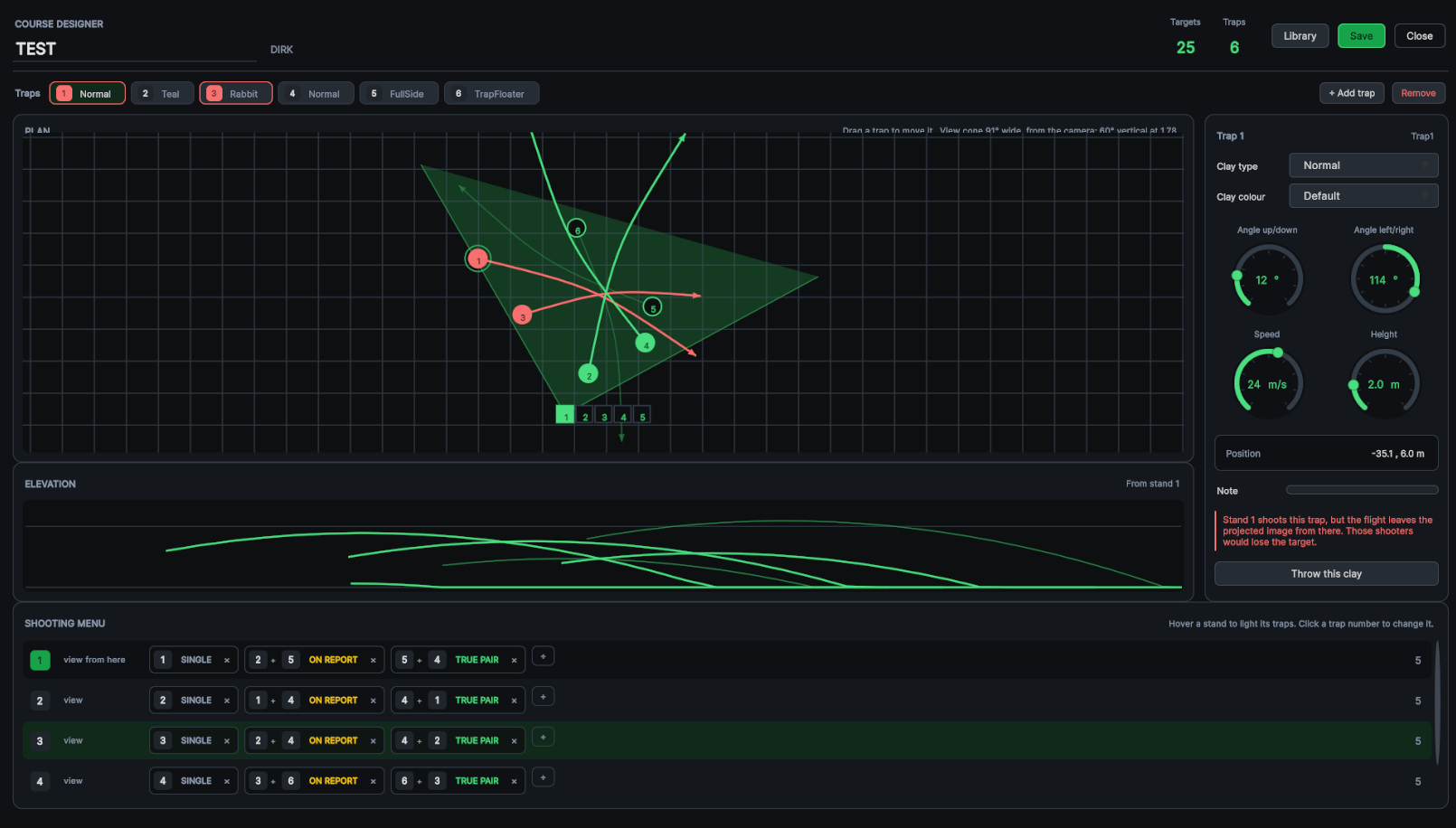
すべてのトラップとすべての飛行軌道を一度に描画 — コースは6画面の設定ではなく、1つの形として読み取れます。
コースとは
2つの要素から成り、デザイナーはその両方を同時に表示します。それがこの画面の設計思想そのものです。
トラップ は機械そのものです。どこに設置され、どの方向へ、どの速度で、どの高さへ放出し、どの種類のクレーを放つか。1コースにつき最大15台まで使用できます。
シューティングメニュー は5つのスタンドそれぞれが撃つ順序と内容、そして各射撃がシングルか、レポートペアか、トゥルーペアかを定めます。
スタンド自体は動きません。スタンドはコースではなく射場に属するため、配置するのはトラップだけです。
マップが設計書そのもの
トラップを1台ずつ編集するコースには全体像がありません。ここではすべての飛行軌道が一度に描画されるため、一部を変更しながらコース全体の形を把握できます。
3つのボタン、3つの役割
コンパックメニュー内にあります。これらは意図的に分離されています — 撃つコースを選ぶことと、コースを変更することは別だからです。
コース・デザイナー
エディターを開き、新しいコースを作成したり既存のコースを変更したりします。ここでの操作は、コースを読み込むまでラウンドには影響しません。
コースを読み込む
保存済みのコースを表示し、射撃するコースを選べます。エディターは開かず、何も変更できません。
ラウンド開始
読み込んだコースで射撃します。何も読み込んでいない場合は、ドロップダウンに表示された内蔵コースを従来どおり射撃します。
画面構成
マップ以外のすべては、マップ上で選択中の対象を変更するための手段です。
平面図
上空から見たフィールド。すべてのトラップとすべての飛行軌道が描画され — 選択中のものは明るく、それ以外は淡く表示されます。
トラップをドラッグして移動できます。矢印キーで0.5メートル、Shift併用で2メートル移動します。マウスホイールでズーム、何もない地面をドラッグでパンします — 下記の 平面図内の移動操作 をご覧ください。
立面図
同じ飛行軌道を側面から、現在選択中のスタンドを基準に表示します。
高さと打ち上げ角度は上から見ても分かりません。タワーが樹上を越えるか、ラビットが地面を這っているかを確認するのはここです。
トラップ設定
クレーの種類と色、続いて4つのダイヤル:上下の角度、左右の角度、スピード、高さ。
ダイヤルをドラッグする、矢印キーで微調整する、または数値をクリックして直接入力します。
トラップ
トラップごとに1つのチップが表示され、その番号とクレーが示されます。チップをクリックすると、そのトラップを選択できます。
トラップを追加 は、プランで表示している位置に新しい放出機を配置します。 削除 は、選択中のトラップを取り除きます。
シューティングメニュー
射台ごとに1行あり、その射台のショットがコールされる順に並びます。
行にカーソルを合わせると、その射台のトラップだけが両方のビューでハイライトされます。
ライブラリ
保存済みのコースと、シミュレーター間でコースを移動するためのボタン:新規、複製、インポート、エクスポート、削除。
クラウドと同期 は、オンラインライブラリと内容を同期し、誰かがコードで送ってくれたコースを取得します。
各放出機は、マシンの上に浮かぶ形でフィールド内に自身の番号を表示するため、マップと射場のどちらでも、どのトラップがどれかが常に一致します。番号はデザイナーを開いている間のみ表示されます。
プラン内の移動
プランは標準フィールドで開きますが、それは柵ではありません。射台の後方に置くタワーや、フィールドの外に大きく張り出すロングクロッサーも、スクロールひとつで届きます。
| 操作 | 動作 |
|---|---|
| マウスホイール | ポインタを中心に拡大・縮小し、見ている場所がマウスの下に留まります。縮小するほどグリッドは粗くなります |
| 何もない地面をドラッグ | ビューをパンします。マウスの右ボタンまたは中ボタンなら、トラップの上でもパンできます |
| コース全体を表示 | すべてのトラップ、すべての飛行線、5つの射台すべてが画面に収まるようズームとパンを行います |
| フィールドビュー | 標準のフィールド枠に戻ります |
| 端に表示される番号付きマーカー | 画面外にあるトラップです。矢印がその方向を示します。マーカーをクリックすると、そのトラップを中心にビューを移動して選択します |
| ズームまたはパンした状態でトラップを追加 | 新しいトラップは、現在表示している範囲の中央に配置されます。射台の後方までパンして「トラップを追加」を押せば、そこに配置されます。フィールドビューでは、従来どおり中央の射台の前に配置されます |
トラップがフィールド外にあるコースは、最初からすべてが見えるように縮小された状態で開くため、視界の外に読み込まれることはありません。
トラップはフィールドをはるかに超えて—最大200メートル先まで—ドラッグでき、これは実際のレイアウトに必要な範囲を大きく上回ります。
射台の後方に置かれたトラップは赤で描画されます。視野コーンのチェックはクレーの射出地点と最初の数メートルを見ますが、射台から見るとそれらは射手の背後にあるためです。後方からのインカマーであればこれは想定どおりです— このクレーを放出 で一度投げて、どのように視界に入ってくるかを確認してください。
コースの作成
-
1
まず コースデザイナーを開き、 ライブラリを押して、次に 新規 を選びます — または、開いたコースからそのまま始めても構いません。
-
2
コース名を付け、隣の欄にご自身の名前を入力します。この名前が他の射手に表示されます。
-
3
トラップを配置します。平面図上で各トラップをドラッグし、右側でクレー、角度、スピード、高さを設定します。フィールドの外に出す場合はズームアウトしてください。
操作に合わせて飛翔軌道が再描画され、フィールドの放出機もそれに連動して動きます — マップ上に見えているものが、そのまま射場に設置されている状態です。
-
4
画面下部にメニューを記述します。各スタンドについて、どのトラップをどの組み合わせで出すかを指定します。
-
5
不安のあるターゲットは このクレーを放出でテストしてから、次を押します: 保存.
シューティングメニューの作成
行の要素はすべてクリック可能で、フィールドの状態と矛盾する設定にはできません。
| クリック | 動作 |
|---|---|
| トラップ番号 | コースに配置されている次のトラップへ切り替わります — 未配置のトラップが選ばれることはありません |
| ラベル | シングル、オンレポート、トゥルーペア、フォローイングペアを順に切り替えます。シングルからペアに変更すると、2台目のトラップが自動で追加されます |
| ×印 | そのショットを削除します |
| +印 | そのスタンドにショットを1つ追加します |
| ビュー | そのスタンドからフィールドを見渡し、視野コーンと仰角も連動して移動します |
各行の末尾の数字はそのスタンドのターゲット数で、 ターゲット は画面上部に表示され、コース全体の合計を示します。
この合計値がスコアボードで使用されるため、24枚または30枚のコースでも、他に何も設定することなく正しく採点されます。
トラップを削除すると、そのトラップを使用していたショットもすべて削除され、デザイナーが削除された数を表示します。その後は必ずメニューを確認してください — 該当するスタンドはターゲットが1〜2枚不足した状態になっています。
視野コーン
配置ツールに欠かせない唯一のフィードバックです。誰にも見えないターゲットは、ターゲットとは言えません。
一般的な機種ではなく、お使いのプロジェクターに基づきます
緑色の扇形は、表示中のスタンドからプロジェクターが実際に投影できる範囲を示します。カメラから取得しているため、投写距離、スクリーン幅、レンズを含め、実際の設置環境と一致します。
トラップが 赤 くなるのは、そのトラップを呼び出すスタンドの扇形範囲からターゲットが外れる場合です。そこに立つ射手はクレーを見失うことになります。トラップチップにも印が付き、右側のパネルに該当するスタンド名が表示されます。
クレーは最終的に画面外へ出ることが前提です — 見えている必要があるのは放出と最初の数メートルだけであり、それが銃を構えて撃つために必要な部分です。
赤の判定は、そのトラップを実際に撃つスタンドに対してのみ行われます。そのトラップを一度も呼び出さないスタンドの脇に外れて飛ぶ広いトラップは欠陥ではないため、フラグは立ちません。
オンラインデザイナーには測定できるプロジェクターがないため、標準のコーンと標準のスタンド位置を使用します。最終的に有効なのはシミュレーター自体のチェックです。
ターゲットのテスト
このクレーを放出 は、選択したトラップを実際に作動させます — ラウンドと同じマシン、同じクレー、同じハローです。
デザイナーは自動的に非表示になるため飛行を確認でき、数秒後にひとりでに戻ります。クリックするか任意のキーを押せば、より早く戻せます。
図面だけではすべては分かりません
マップはクレーがどこへ飛ぶかを示します。しかし、スタンドからどう見えるかを教えてくれるのは実際の放出だけです — そして射手が実際に判断しているのはそこです。
保存と、コースの保存場所
コースは、それを作成したシミュレーター上に保存され、同期を行えばクラウドライブラリにも保存されます。
保存 は、コースをこのシミュレーターに書き込みます。各コースは作成時に固有の識別子が与えられ、ファイル名はタイトルではなくその識別子によって付けられます。
そのため、コース名の変更は単なるテキストの変更にすぎず、2つのコースが同じ名前を持っても衝突せず、同じコースを2回保存しても複製が残らず上書きされます。この同一の識別子があるからこそ、クラウドは別のシミュレーター上でも同じコースとして認識できます。
コースは次の場所にある TrueClays データフォルダーに保存されます: Courses\compak、1コースにつき .json ファイル1つです。これらは通常のテキストファイルであり、アップデートによって変更されることはありません — 作成したコースはあなたのものです。
保存は常に作業内容を保持します
デザイナーが問題を指摘している場合でも、保存はコースを書き込みます。実際に問題のあるコースは、メッセージが示す内容を修正するまで射撃に使用できないだけです。
| ライブラリボタン | 機能 |
|---|---|
| 新規 | フィールド上に配置された空のコースを作成します |
| 複製 | 開いているコースを新しい識別子でコピーします。元のコースはそのまま残ります |
| インポート | 誰かからテキストまたはファイルとして送られたコースを取り込みます |
| エクスポート | コースをクリップボードにコピーし、複製を次の場所に書き出します: Courses\export |
| 削除 | 開いているコースをこのシミュレーターから削除します |
| クラウドと同期 | このシミュレーターを cloud.trueclays.com アカウントに接続し、コースをクラウドと同期し、共有コードでコースを取得します — 次の3つのセクションを参照してください |
オンラインデザイナー
同じデザイナーを、ウェブブラウザーで。自宅で作成し、レンジで撃つ。
ログインしてください: cloud.trueclays.com 。次に押します: コースデザイナー (ホーム画面上)。クラウドライブラリと 新規コースが表示されます。コースを開くと、おなじみのエディターが開きます — 平面図、立面図、トラップ設定、射撃メニュー、ズームとパン、インポートおよびエクスポート機能付きのライブラリ。
ここで保存した内容はクラウドライブラリに保存されます。シミュレーターは、次に以下を押したときにそれを取得します: クラウドと同期.
同じコースを開いている間にシミュレーター側で変更された場合、保存時に上書きするかどうかの確認が表示されます。
シミュレーターのみで可能なこと
このクレーを射出 と レンジにフィールドを構築 は3Dレンジが必要なため、オンラインではグレー表示となり、破線の SIMULATOR タグが付きます。レンジに行ったときに機能の存在が分かるよう、あえて表示しています。
メートル法とヤード・ポンド法の単位は、シミュレーターと同様に画面上部で切り替えられます。
接続と同期
シミュレーターの接続は一度だけです。その後はボタン一つでシミュレーターとクラウドライブラリを同じ状態に保てます — しかも確認なしに上書きすることはありません。
シミュレーターの接続 — 一度だけ
-
1
コースデザイナーで押します: ライブラリ、次に クラウドと同期。cloud.trueclays.com へのログインに使用しているメールアドレスを入力し、押します: 接続.
-
2
次のようなコード
GHOST-7742がシミュレーターに表示されます。同時に、そのアカウントの cloud.trueclays.com 画面上部に黄色のバーが表示されます。 -
3
2つのコードが一致することを確認し、押します: 承認。数秒以内に、シミュレーターに接続完了と表示されます。
接続は維持されます。切断するには押します: 切断 を同じウィンドウで、または次の項目から削除します: 接続済みデバイス (ウェブサイト上)。
同期で行われること
| コースは | 動作内容 |
|---|---|
| このシミュレーターのみに存在 | クラウドへ送信されます。確認なし — 上書きされるものはありません |
| クラウドのみに存在 | このシミュレーターへ取り込まれます。確認なし |
| 両方に存在し、内容が同じ | そのまま維持されます |
| 両方に存在し、内容が異なる | 確認が表示されます。両方のコピーが、保存日時とリビジョンとともに表示され、新しい方に印が付きます。クラウドを上書き、このシミュレーターを上書き、両方を保持(クラウド側はコピーとして保存)、スキップ、のいずれかを選択します |
| オンラインで削除済み、ローカルには残存 | クラウドへ戻すか、削除したままにするかを確認されます |
処理するコースが多い場合は、次にチェックを入れます: 残りにも同じ処理を適用 とすれば、残りの確認は同じ方法で自動的に処理されます。
デザイナー内の未保存の変更は同期の開始前に保存されるため、画面に表示されている内容がそのままアップロードされます。開いていたコースを置き換えてダウンロードされたコースは再度開かれ、フィールドもそれに合わせて再構築されます。
同期によってデータが削除されることは一切ありません(どちらの方向でも)。コースの削除は常に、いずれか一方で操作者自身が行うものです。
コードによる共有
他のシミュレーター — クラブ、友人、顧客など — に1つのコースだけを送信し、それ以外は一切渡しません。
コードの作成 — オンライン
-
1
オンラインデザイナーでコースを開き、次を押します: 共有.
-
2
有効期間を選択します — 1日、7日、30日 — 必要に応じて、次も設定できます: 1回のみ有効。次を押します: コード作成.
-
3
次のようなコードが発行されます:
CLAY-7K4QM-2XD9P。コピーする、読み上げる、メッセージに貼り付けるなど、自由に共有できます。
コースの取得 — シミュレーター側
-
1
次を押します: ライブラリ, クラウドと同期、次に コードで取得.
-
2
コードを入力します。大文字・小文字やハイフンの有無は問いません。次を押します: 取得.
-
3
コースが届き、デザイナーで開かれ、すぐに射撃できる状態になります。このシミュレーターに既に同じコースがある場合は、上書き、両方を保持、スキップのいずれかを確認されます。
どのシミュレーターでも利用可能
シミュレーターが誰かと接続されている必要はありません。一般公開の設置機でも、コードを持って来場した顧客からコースを受け取れます。
保存された時点そのまま
コードには、コードを作成した時点で保存されていた状態のコースが含まれます。その後に加えた変更は反映されません — 新しいバージョンを送るには新しいコードを作成してください。確認のうえ、同じコースに反映されます。
それ以外は一切共有されません
コードで渡されるのは、そのコース1つだけです。あなたのライブラリが見えることはなく、そのコードを使用するSimulatorの中を覗くこともできません。
共有パネルには、そのコース用に作成したすべてのコードが一覧表示されます。まだ有効かどうか、いつ期限切れになるか、何回使用されたか、どのSimulatorが使用したかが分かります。 取り消し を押すとコードは直ちに無効になります。すでに使用した人は、自分のコピーをそのまま保持できます。
クラウドを使わない共有
コースは1つのテキストブロックなので、メッセージやUSBメモリでも受け渡せます — 受け取る側にアカウントもインターネットも必要ありません。
-
1
コースを開き、 ライブラリを押し、次に エクスポートを押します。これでコースがクリップボードにコピーされます。
-
2
メッセージ、メール、フォーラムの投稿に貼り付けて送信します。
-
3
もう一方のSimulatorでそのテキストをコピーし、ライブラリを開いて インポートを押します。リストに表示され、すぐに射撃できます。
ファイルでも可能です
インポートは、 Courses\export内の最新のファイルも読み込みます。そのフォルダーにコースファイルを置き、インポートを押してください。オンラインデザイナーも同じファイルをインポート・エクスポートします。
インポートでは両方が残ります
あなたが作成したコースに他の人が加えた変更は、あなたのコースを置き換えるのではなく2つ目のコピーとして届くため、やり取りの中で失われるものはありません。
コースを撃つ
-
1
まず コース読み込み を押し、リストから1つ選びます。
-
2
トラップがフィールドに配置され、リストが閉じます。通常のコンパックのラウンドと同じように撃ってください。
-
3
内蔵コースに戻すには、コースのドロップダウンから1つ選び、 ラウンド開始を押します。読み込まれたコースが解除され、レンジは元の状態に戻ります。
通常のコンパックラウンド
採点、スコアボード、スクワッドのローテーション、コントロールステーション、配信のいずれも、内蔵コースの場合とまったく同じように動作します。違いは出てくるターゲットだけです。
各Simulatorはそれぞれ自機でラウンドを構成するため、カスタムコースはそのコースが入っているSimulatorでしか撃てません。まずすべてのSimulatorにコースを入れてください — 共有コードが最も早い方法です — そして開始前に、全機が同じバージョンを持っていることを確認してください。
何かおかしいと感じたら
| 表示内容 | 対処方法 |
|---|---|
| 画面上部の赤いメッセージ | ラウンドの実行を妨げる問題があります — 未設置のトラップを呼び出すスタンド、または片方のトラップしか入っていないペアなどです。メッセージが該当箇所を示します。保存は引き続き可能です |
| 赤く描画されたトラップと飛翔ライン | それらのクレーは、射出するスタンドからの投影画像の外に出ています。トラップを移動するか、向きを変えるか、そのスタンドのメニューから外してください |
| トラップがプランに表示されない | 表示範囲の外にあります。端にある番号付きマーカーを探してクリックするか、次を押してください コースを表示範囲に合わせる |
| トラップを追加できない | 15か所すべてのトラップ位置が使用中です。使っていないものを1つ削除してください |
| ラウンドで違うコースが射出される | 以前のコースが読み込まれたままです。ドロップダウンで目的のコースを選び、ラウンド開始を押すとクリアされます |
| インポートしても何も起きない | クリップボードにコースが入っていません。最初の波括弧から最後の波括弧まで、テキスト全体をコピーしてください |
| 承認する前に接続コードが期限切れになる | 接続コードの有効期間は10分です。もう一度Connectを押して新しいコードを取得してください。ウェブサイトに同じメールアドレスでログインしているか確認してください |
| “このシミュレーターは接続されていません” | ウェブサイトの「接続済みデバイス」で切断されました。再度接続してください |
| “そのコードは無効です” | 共有コードの入力ミス、期限切れ、1回限りで使用済み、または取り消されています。新しいコードを依頼してください |
| “そのコードはTrueDynamicステージ用です” | コード自体は有効ですが、コースデザイナーではなくTrueDynamicステージエディター用のものです |
| “誤ったコードの入力が多すぎます” | 過去1時間に誤ったコードが入力されすぎました。1時間待ってから、コードを慎重に入力してください |
上限
トラップ15台
1コースあたり、フィールドから200メートル以内であればどこにでも設置できます。通常のコンパックフィールドが備える台数より多く — 目標値ではなく上限です。
スタンド5か所
射場によって固定され、各スタンドには必要なだけの射撃数を設定できます。
シミュレーター内、およびクラウド上
すべてのコースはシミュレーター上のファイルです。同期するとクラウドライブラリにコピーが保存され、共有コードは1日、7日、または30日間有効です。
コンパックのコースはマシン6台とメニューだけです。その全体を一度に見渡せるようになれば、コース作成は数分で済みます — 射場でも自宅でも — そしてコードを使えば、作ったコースは世界中のあらゆるTrueClaysへ届きます。